VMware
- Instalación de ESXI 8.0
- Implementación y configuración de vRealize Operations 8.10
- Activar DRS y HA en vCenter
Instalación de ESXI 8.0
Descarga la ISO oficial de VMware ESXi 8.0 y créala como ejecutable en una unidad USB con Rufus (selecciona el esquema de partición GPT/UEFI).
Inserta la unidad USB en el servidor objetivo, enciéndelo e ingresa al menú de arranque (Boot Menu via F11, F12 u Opción de arranque del fabricante) para seleccionar el arranque en modo UEFI desde la USB.
Espera a que cargue la pantalla azul de arranque de ESXi (Welcome to the VMware ESXi 8.0.0 Installer). Presiona Enter para continuar y F11 para aceptar el acuerdo de licencia (EULA).
Selecciona el disco local o almacenamiento en el que se instalará el hipervisor y presiona Enter.
Elige la distribución de teclado (Default / US English) y asigna una contraseña robusta para el usuario root.
Presiona F11 para confirmar la instalación sobre el disco seleccionado. Espera a que la barra de progreso complete el proceso.
Remueve la unidad USB de instalación cuando la pantalla lo indique y presiona Enter para reiniciar el servidor.
Implementación y configuración de vRealize Operations 8.10
En esta publicación, explicaré la implementación y la configuración inicial de vRealize Operations o vRops. La instalación y configuración de VMware vRealize Operations consta de dos pasos principales: implementar el dispositivo vRealize Operations Manager y configurarlo para acceder a la interfaz web mediante un navegador. De esta forma, podrá acceder a paneles, vistas, alertas e informes de su entorno.
1- Descargue la versión 8.10 del dispositivo vRealize Operations Manager (archivo OVA) desde VMware .
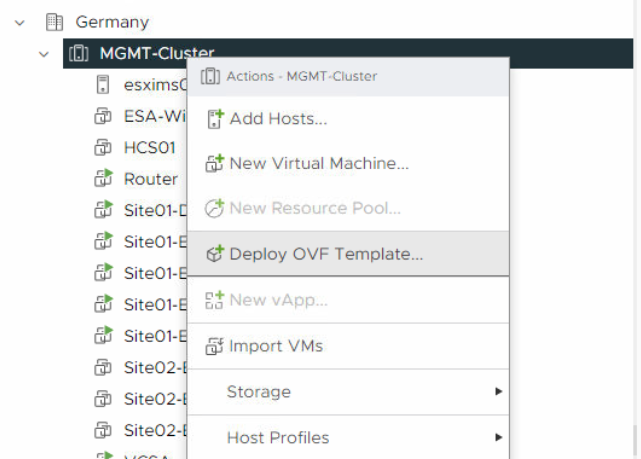
2-Inicie sesión en su servidor vCenter utilizando una cuenta con privilegios administrativos , haga clic con el botón derecho en su clúster o host y seleccione Implementar plantilla OVF .
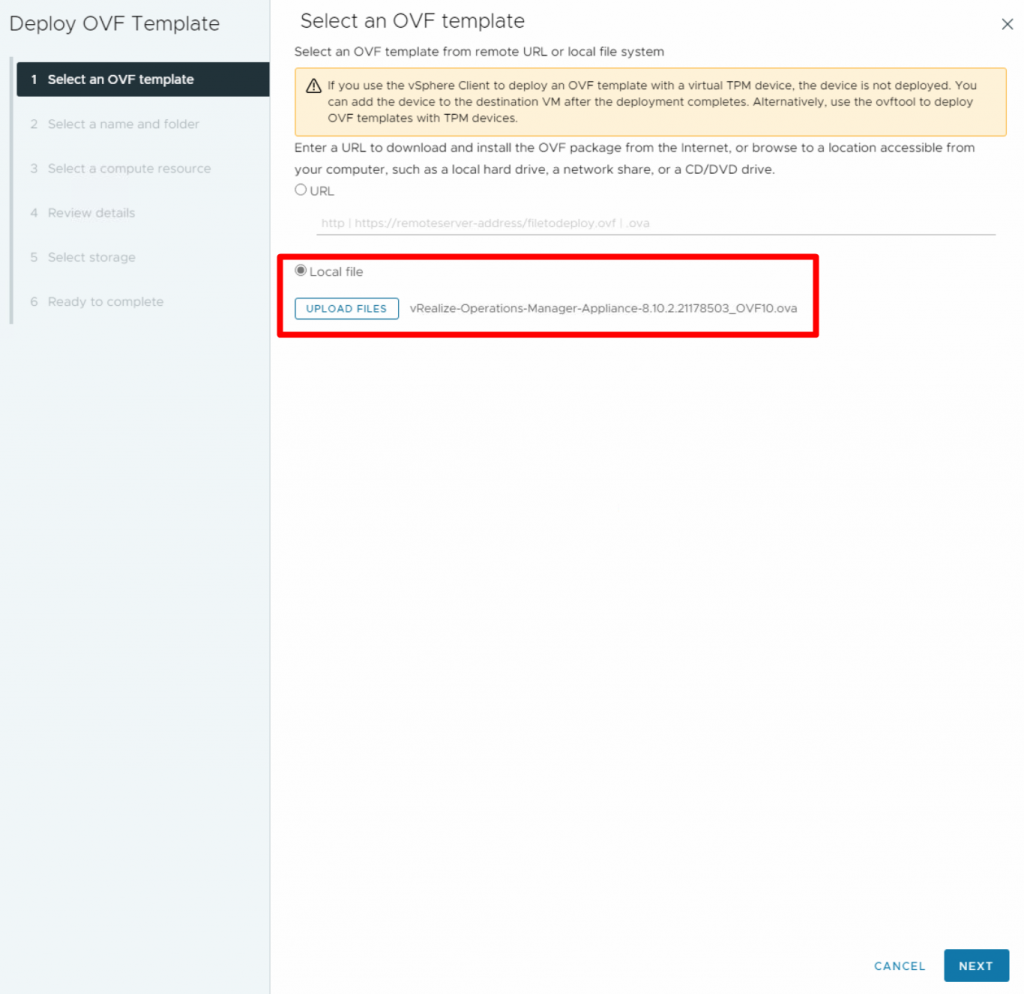
3- Haga clic en Examinar para localizar y seleccionar el archivo OVA de vRealize Operations Manager Appliance que descargó en el paso 1 y haga clic en Siguiente .
4- Introduzca un nombre para la máquina virtual y seleccione una carpeta para ella, y haga clic en Siguiente .
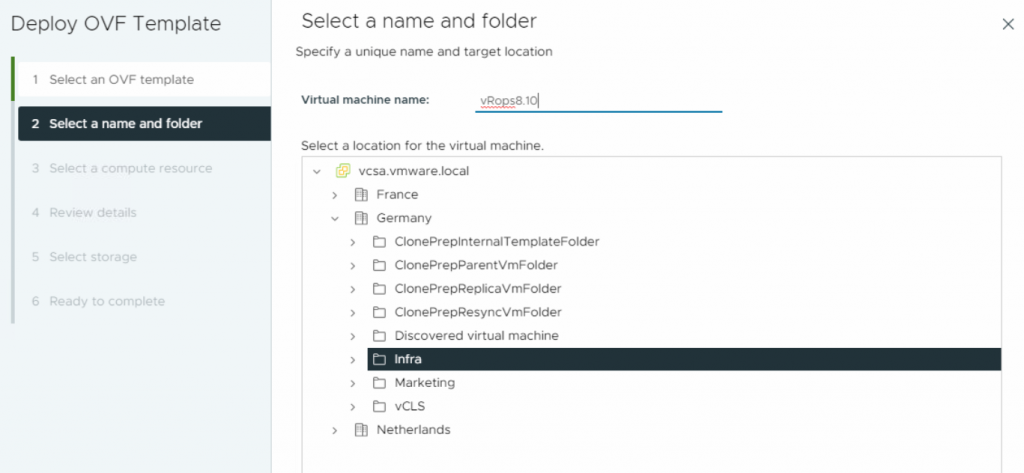
5- Seleccione la ubicación donde desea implementar la máquina virtual y haga clic en Siguiente .
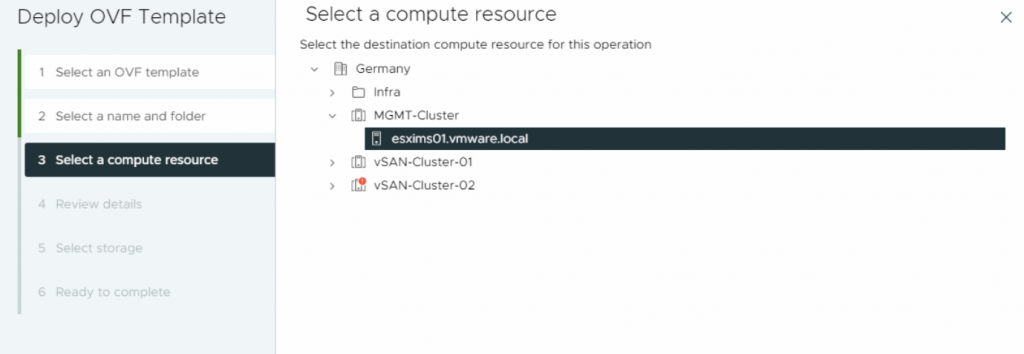
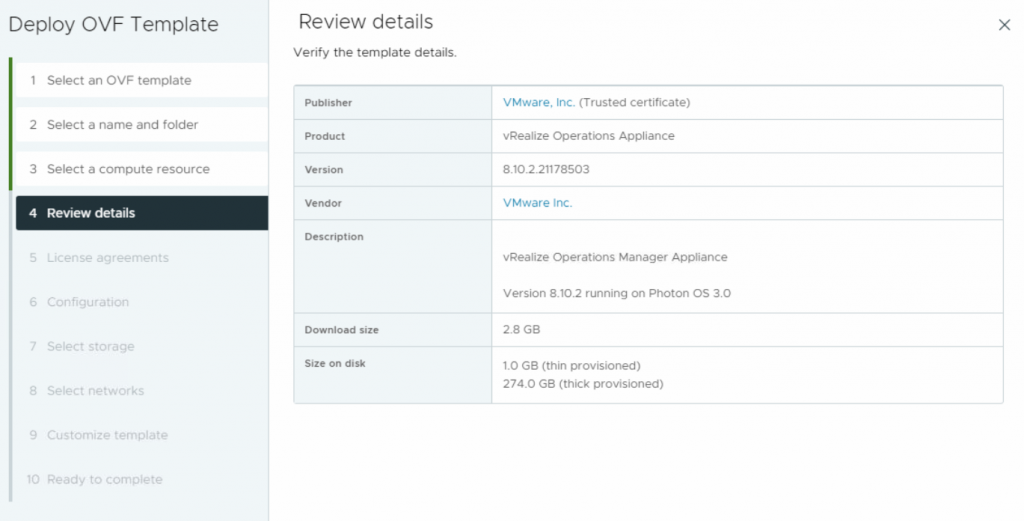
6- Revise los detalles de la plantilla OVF y haga clic en Siguiente .
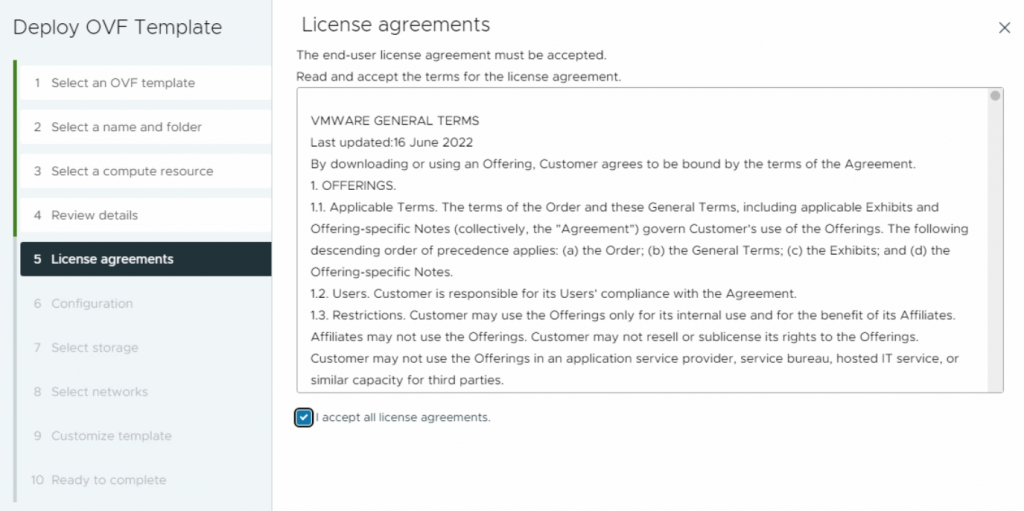
7- Acepte el acuerdo de licencia y haga clic en Siguiente .
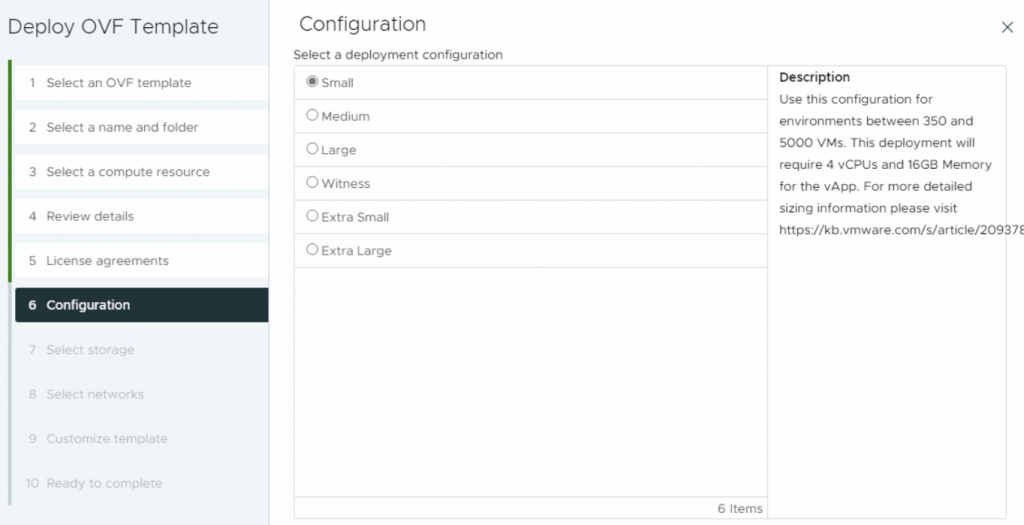
8- En función del tamaño de su entorno, seleccione una configuración de implementación y haga clic en Siguiente .
9 – Seleccione el formato de disco y el almacén de datos que desea utilizar para la máquina virtual y, a continuación, haga clic en Siguiente .
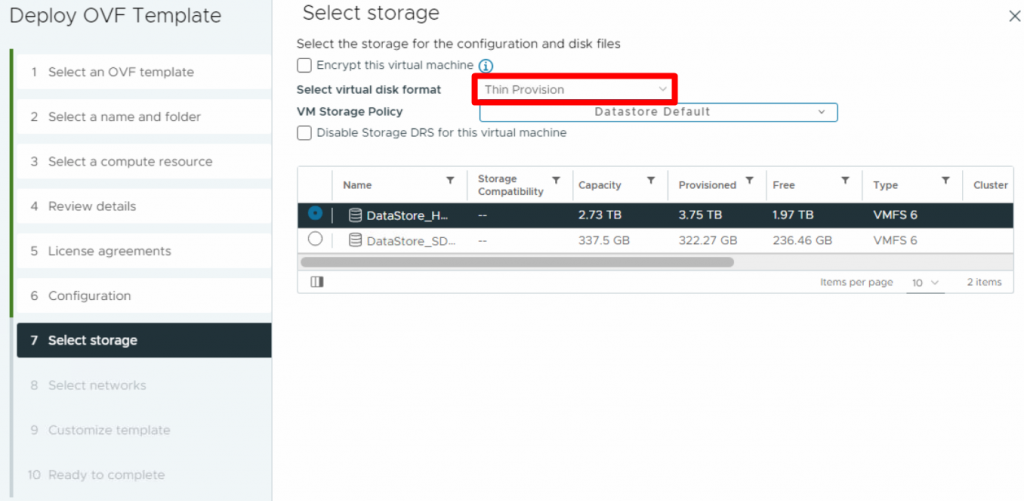
10- Seleccione la configuración de red para la máquina virtual y haga clic en Siguiente .
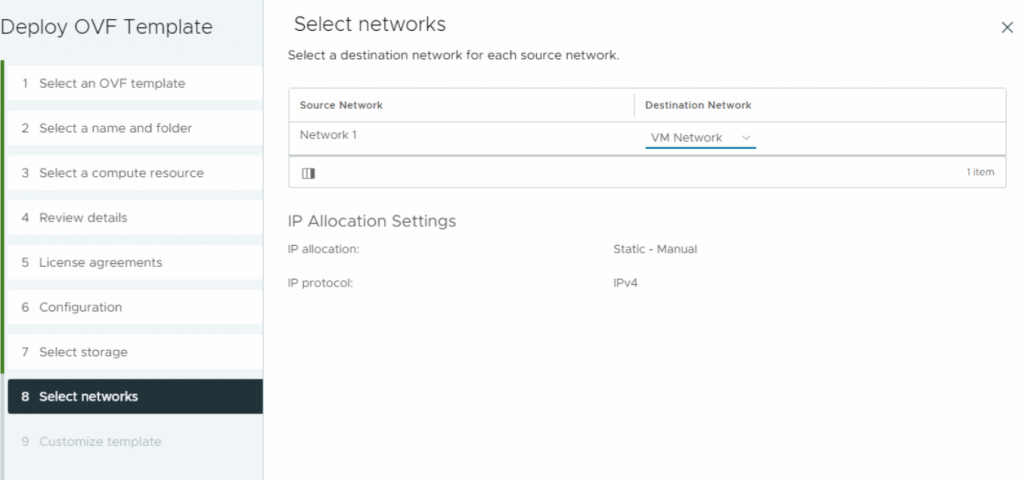
11- Configure la dirección IP y los ajustes de red y, a continuación, haga clic en Siguiente .
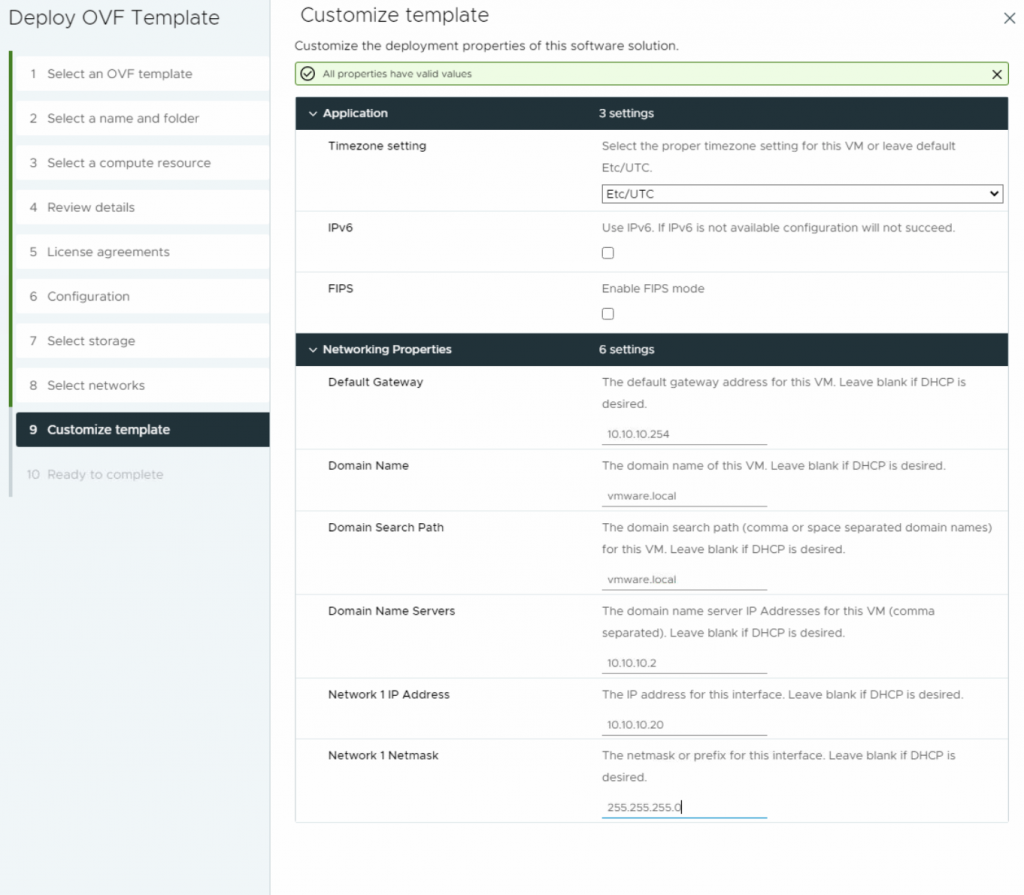
12- Revise los detalles y, si todo parece correcto, haga clic en Finalizar para iniciar el proceso de implementación.

13. Espere a que finalice el proceso de implementación. Una vez finalizado el proceso de aprovisionamiento, encienda la máquina virtual. A continuación, abra un navegador web e introduzca la dirección IP del dispositivo vRealize Operations Manager ; se le redirigirá automáticamente a la página del asistente de configuración y seleccione Nueva instalación .

14- En la página de Primeros pasos , haga clic en Siguiente .
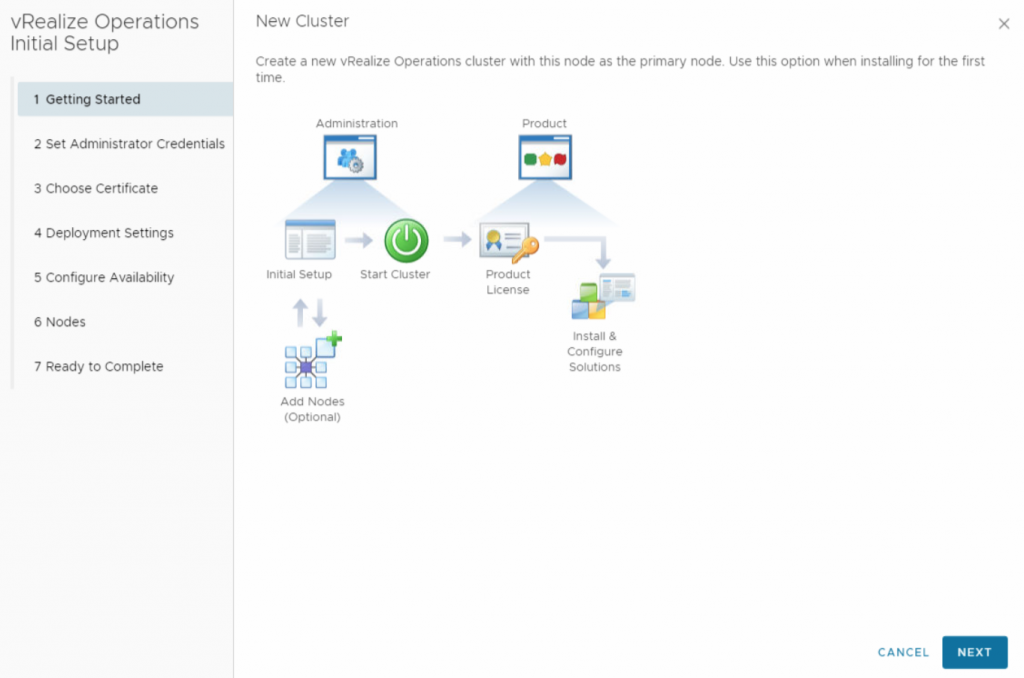
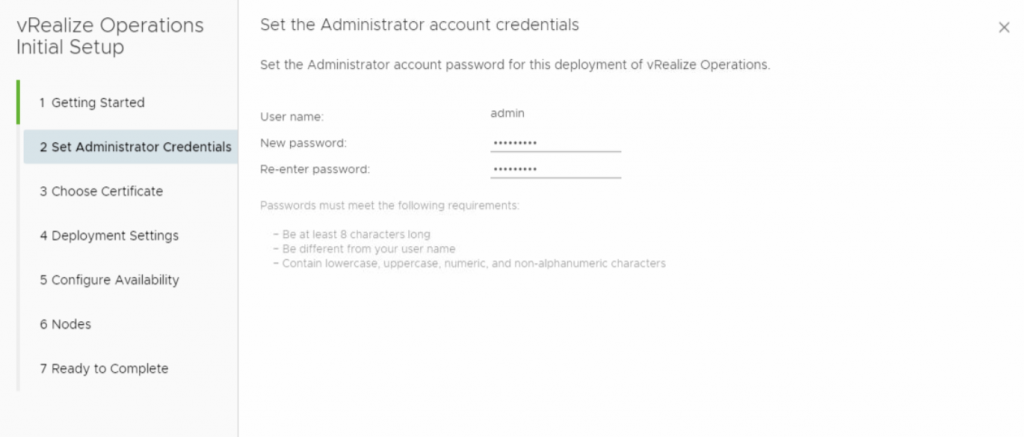
15- Introduzca una contraseña para el usuario “ admin ”. El nombre de usuario no se puede cambiar .
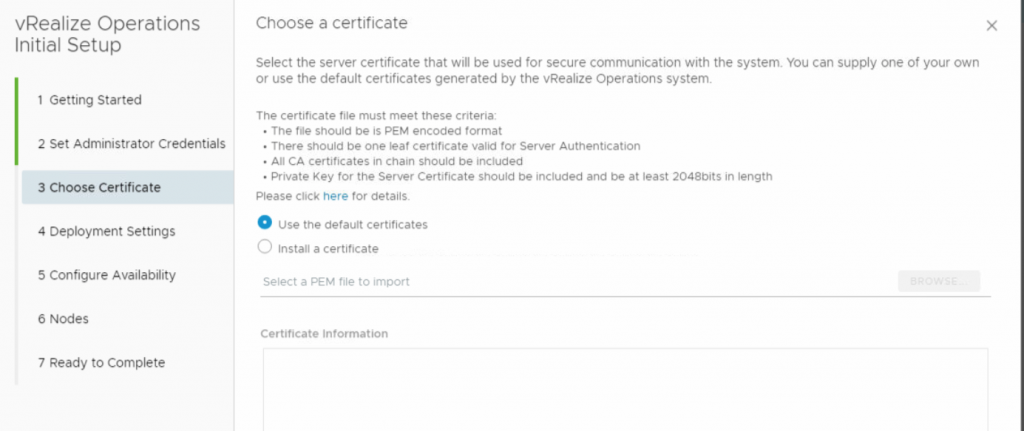
16. Seleccione un certificado o utilice el certificado predeterminado y haga clic en Siguiente. Reemplazaré el certificado predeterminado más adelante, por lo que estoy utilizando los certificados predeterminados.
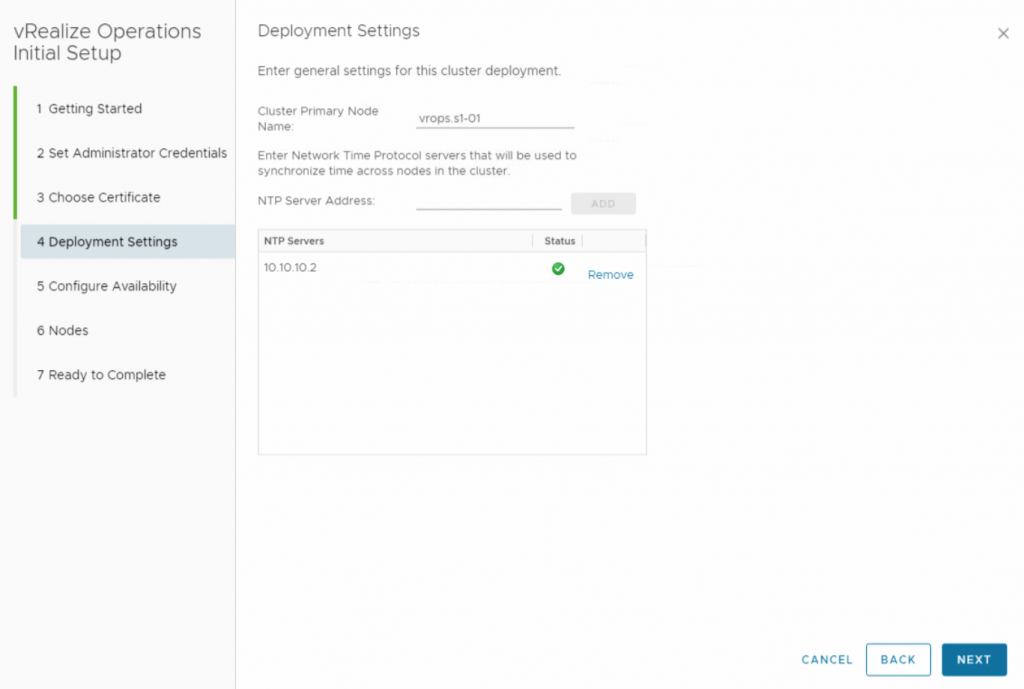
17- Introduzca un nombre para el nodo principal e introduzca la URL o la dirección IP del servidor NTP y haga clic en Siguiente.
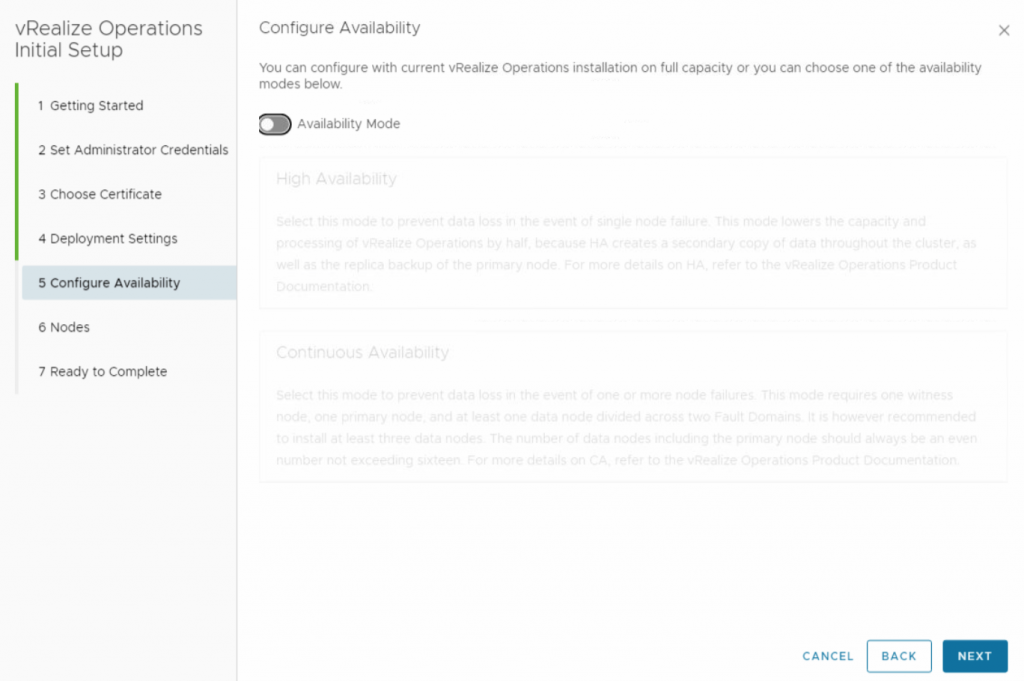
18. Habilite el modo de disponibilidad si desea implementar vRops con disponibilidad para evitar la pérdida de datos . Instalé un nodo independiente y lo activaré más adelante.
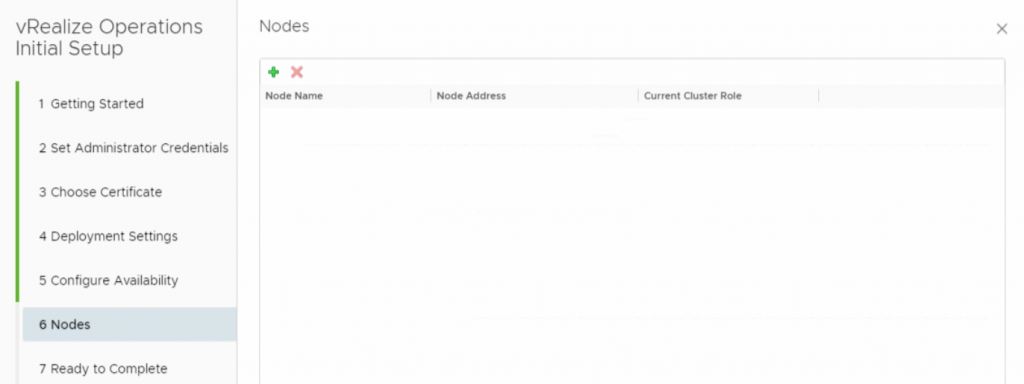
19. Ahora puedes añadir más nodos al clúster, pero este paso es opcional y yo lo omito. Sin embargo, dependiendo del paso 18, necesitarás algunos nodos para réplicas o testigos , tema que abordaré en otra publicación.
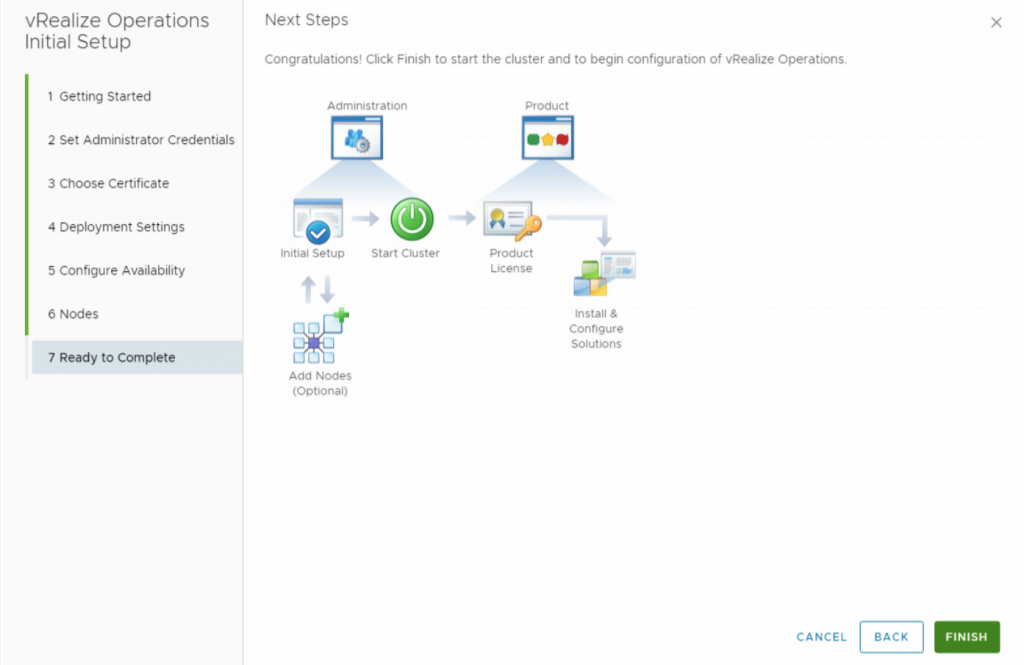
20- La página Listo para completar indica que después de la configuración inicial debemos iniciar el clúster y realizar la configuración de la licencia y la solución , así que haga clic en Finalizar para aplicar la configuración inicial.
21- Se le redirigirá a la página de administración de vRealize Operations ; haga clic en Iniciar vRealize Operations Manager para iniciar el clúster de nodo único.
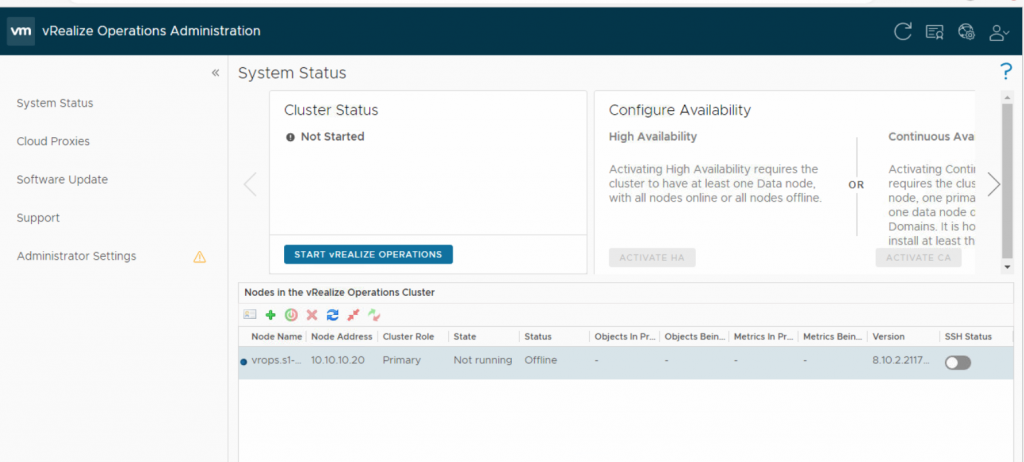
El clúster podría tardar entre 10 y 30 minutos en arrancar.
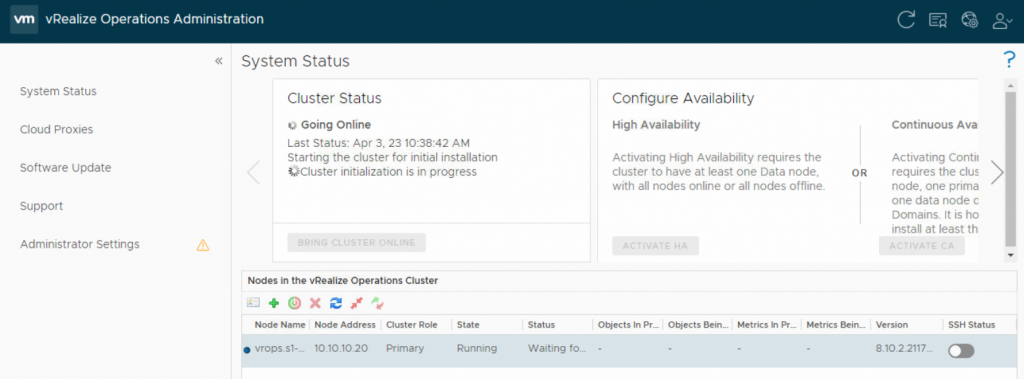
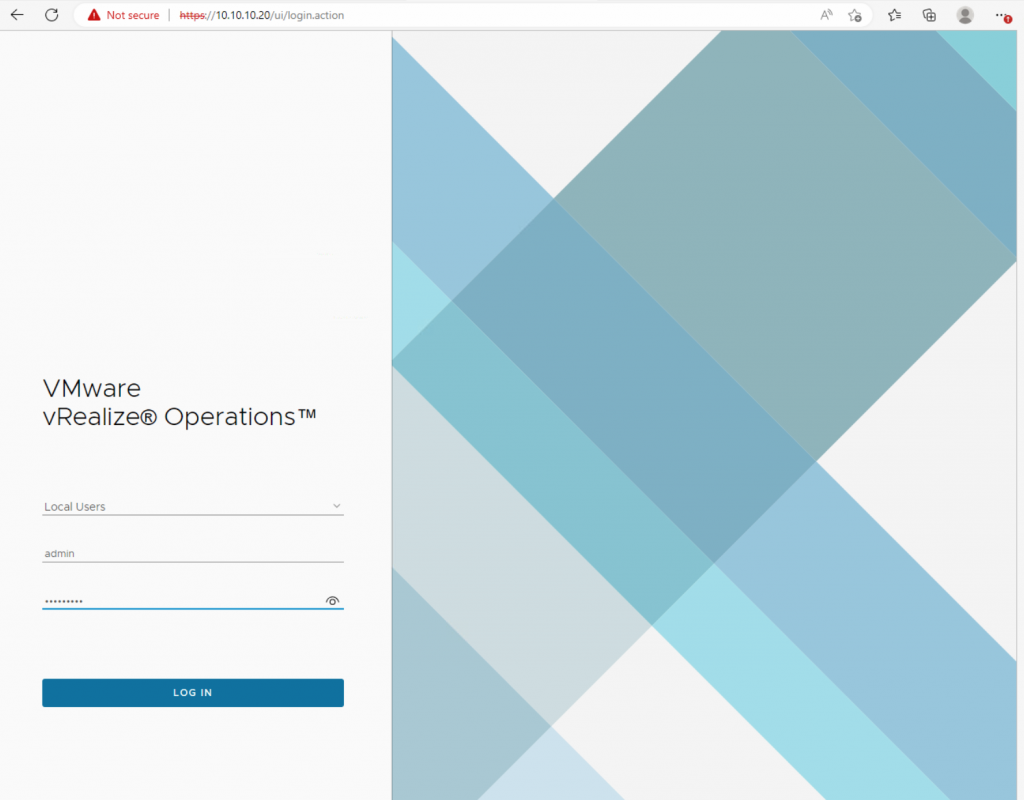
22- Una vez que se complete el proceso de configuración, se le redirigirá a la interfaz web de vRealize Operations Manager e iniciará sesión con el usuario administrador y la contraseña que creó durante el proceso de configuración.
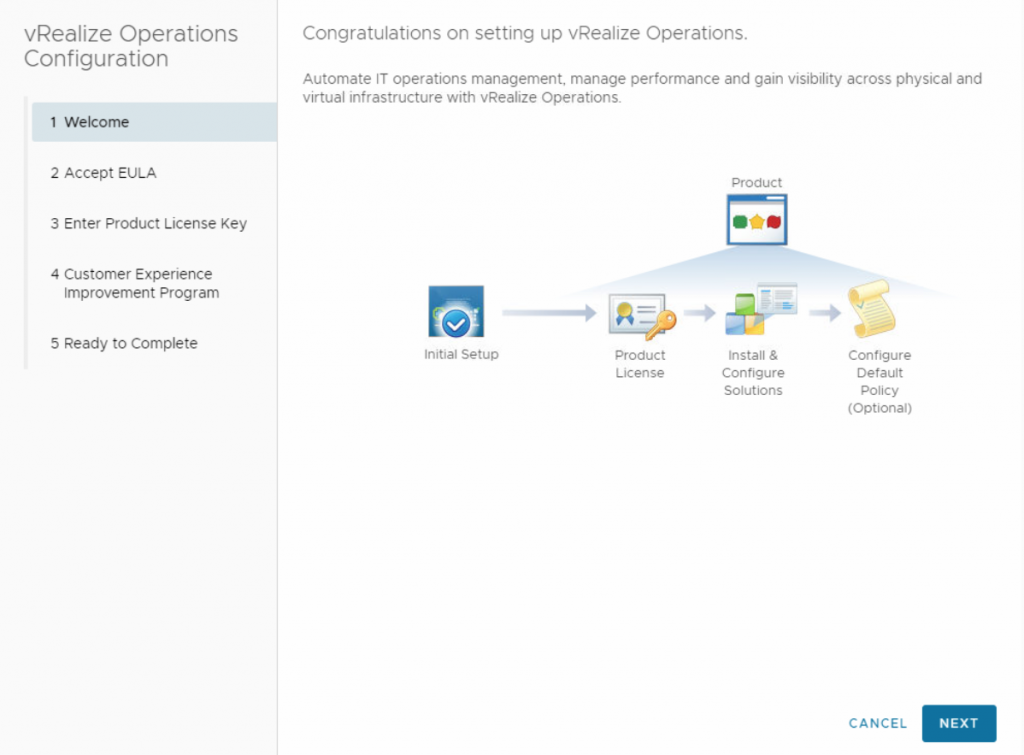
23- Aparece la página de bienvenida , que indica que hay dos pasos más para configurar ( Licencia y Solución ). La Política es opcional; haga clic en Siguiente para continuar.
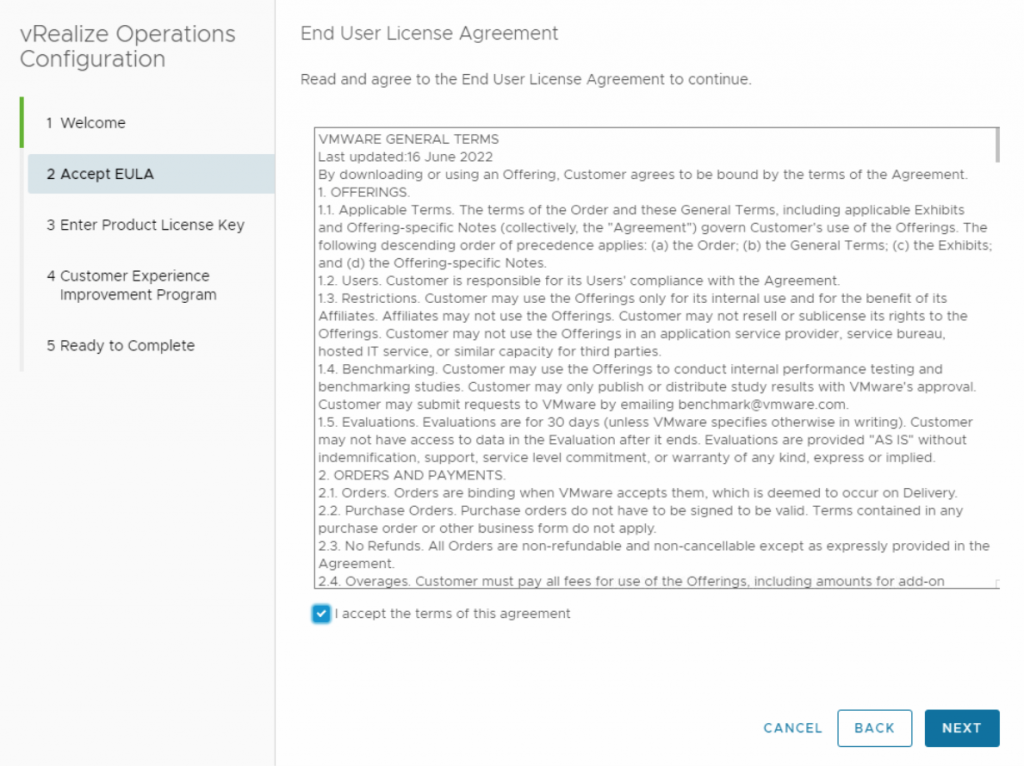
24- Acepte el Acuerdo de Licencia de Usuario Final y haga clic en Siguiente .
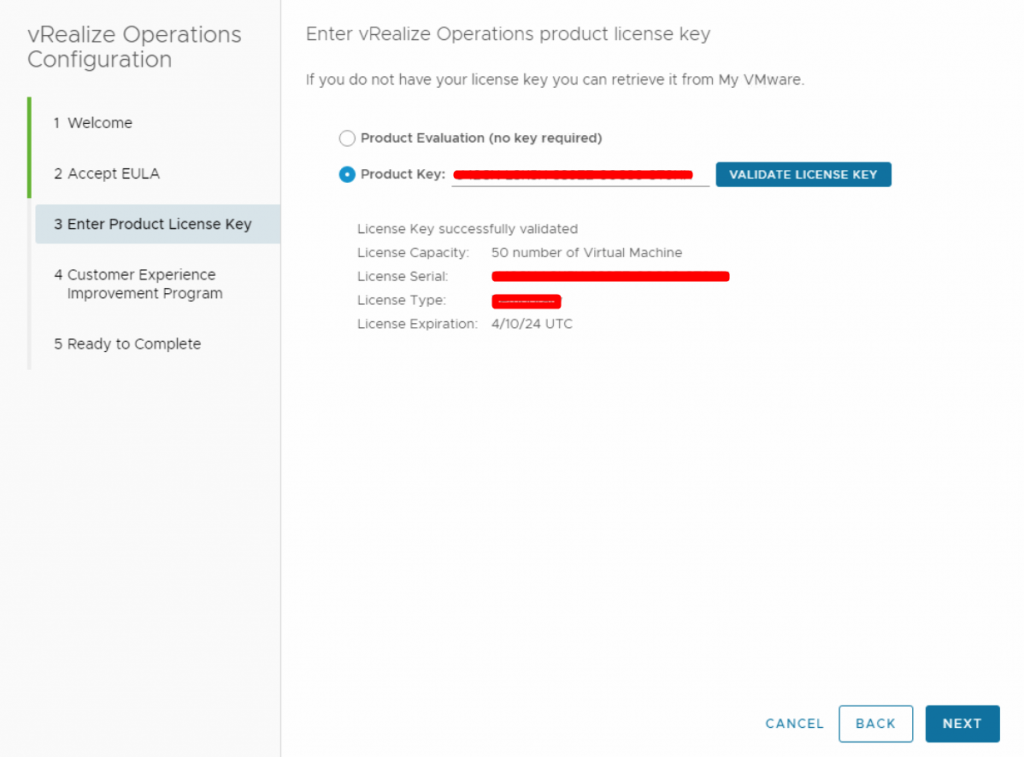
25- Introduzca su clave de licencia o seleccione Evaluación del producto para utilizar la licencia de prueba y haga clic en Siguiente .
26- Únase al programa de mejora de la experiencia del cliente o sáltelo y seleccione Siguiente .
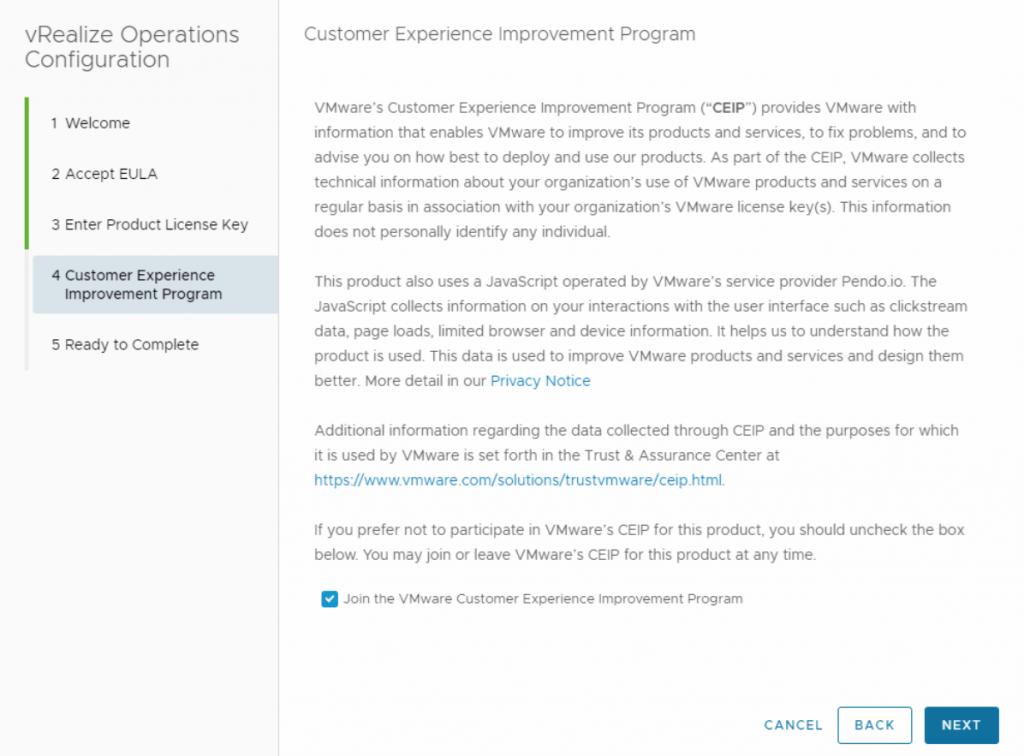
27- Haga clic en Finalizar para aplicar la configuración de la licencia .
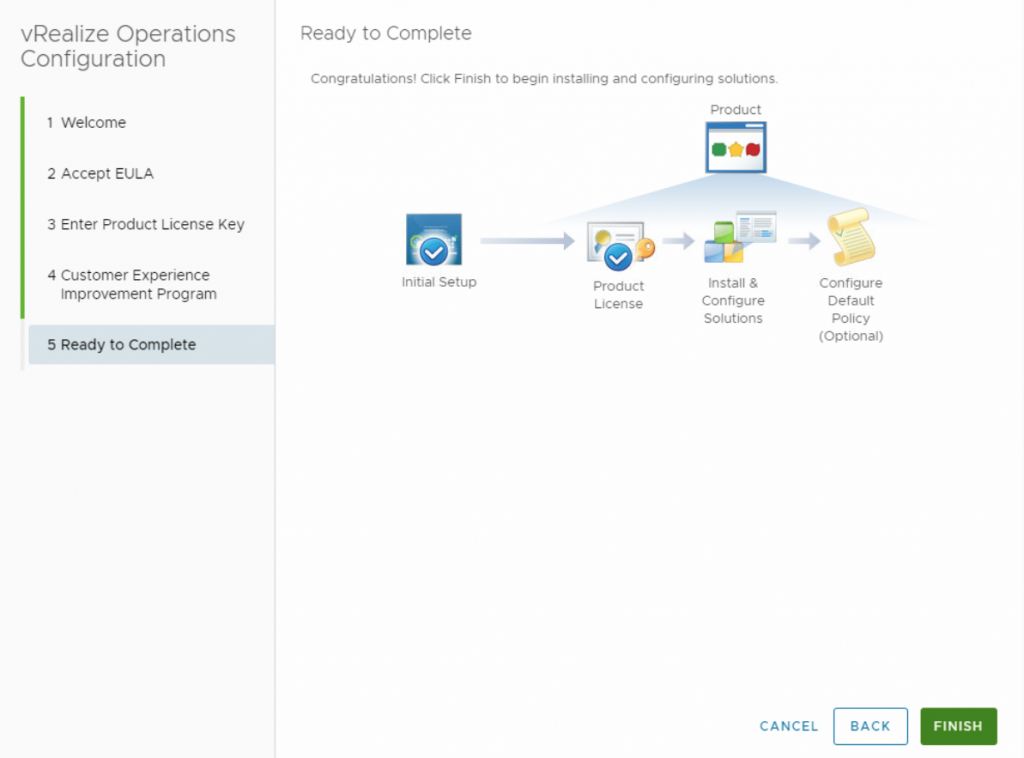
Ha configurado correctamente vRealize Operations. Ahora puede comenzar a supervisar y administrar su entorno virtual. Ahora quiero agregar mi vCenter a vRops.
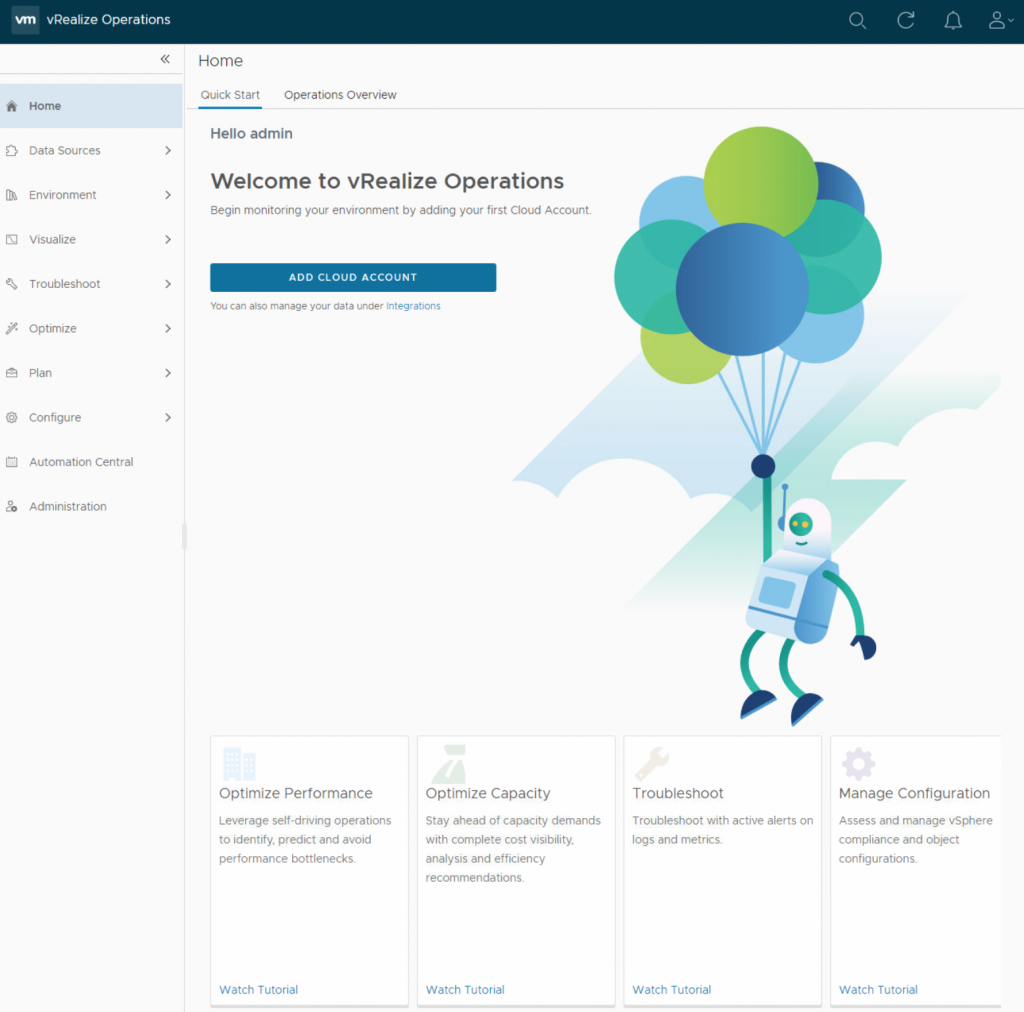
28- Haga clic en Agregar cuenta en la nube en la página anterior o en el menú de la izquierda, haga clic en Fuentes de datos , Integración y luego Cuentas y luego haga clic en Agregar cuentas .
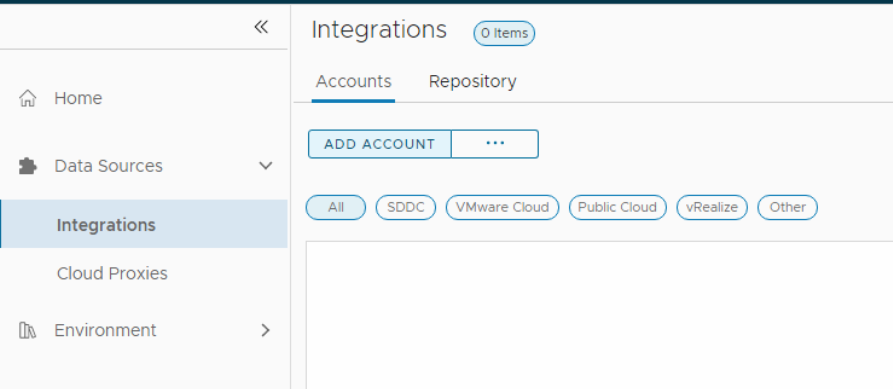
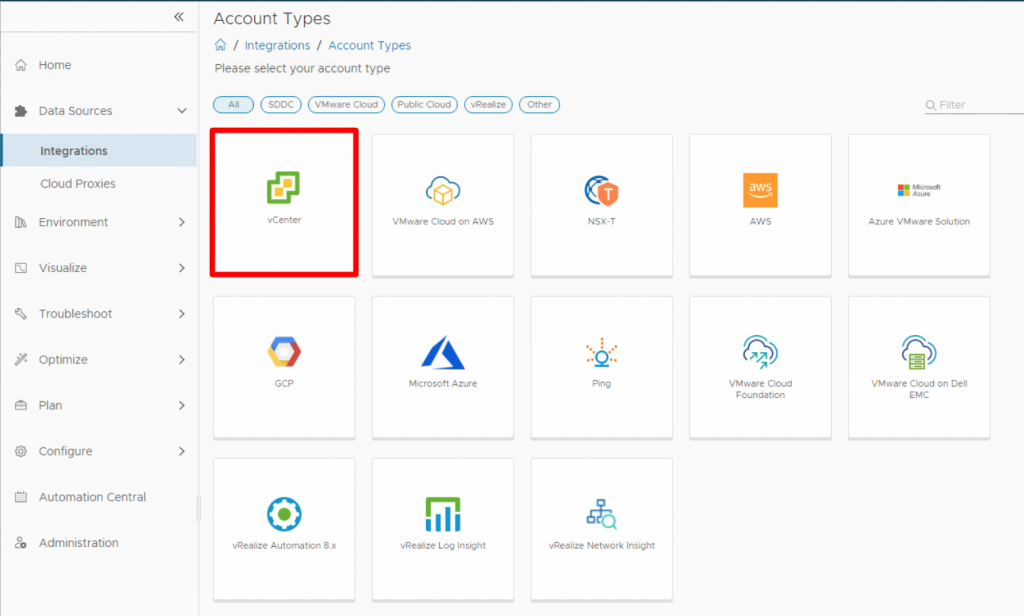
29- Seleccione la solución, que en este caso es vCenter .
30- Introduzca un nombre para vCenter e introduzca el FQDN del servidor vCenter que desea supervisar.
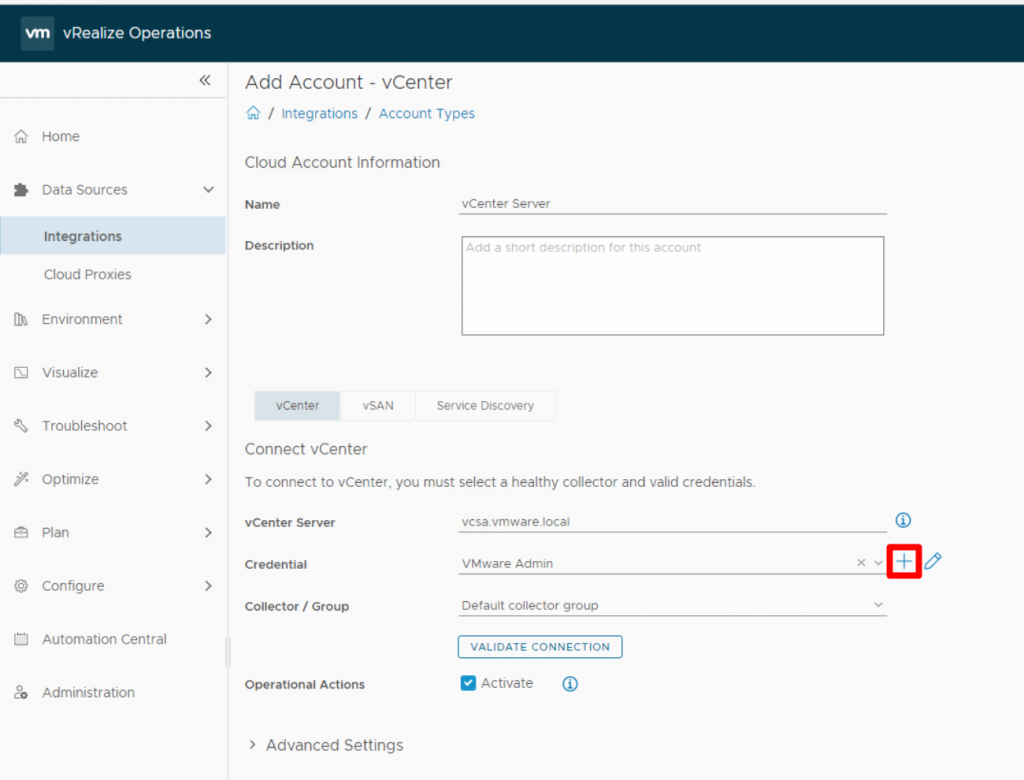
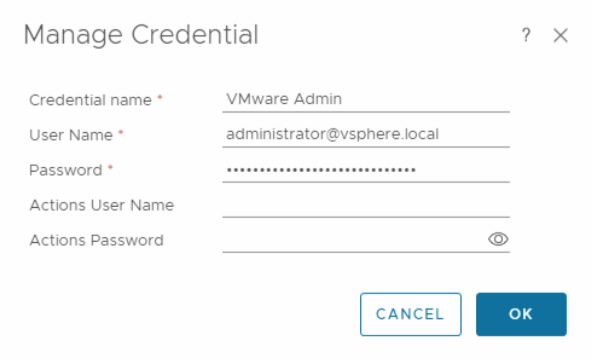
Debes añadir una credencial, así que haz clic en el símbolo de más , cumple los requisitos y haz clic en Aceptar.
Seleccione Validar conexión para comprobar la conexión con el servidor vCenter. Todo parece correcto, así que haga clic en Aceptar y, a continuación, en el botón Agregar .
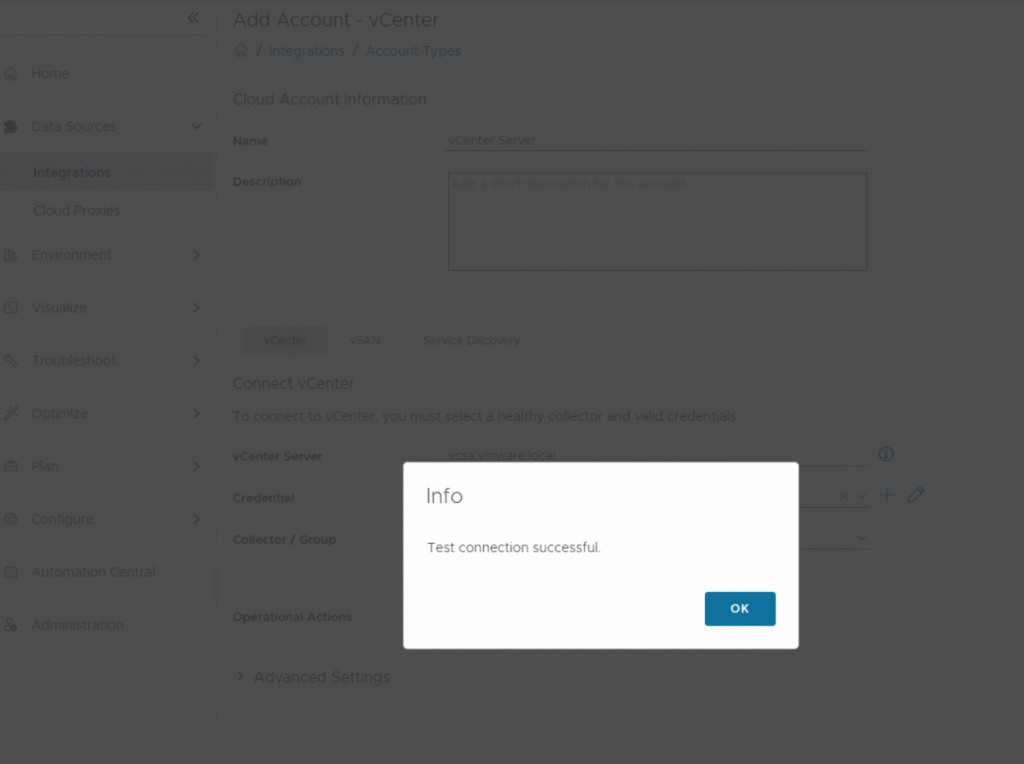
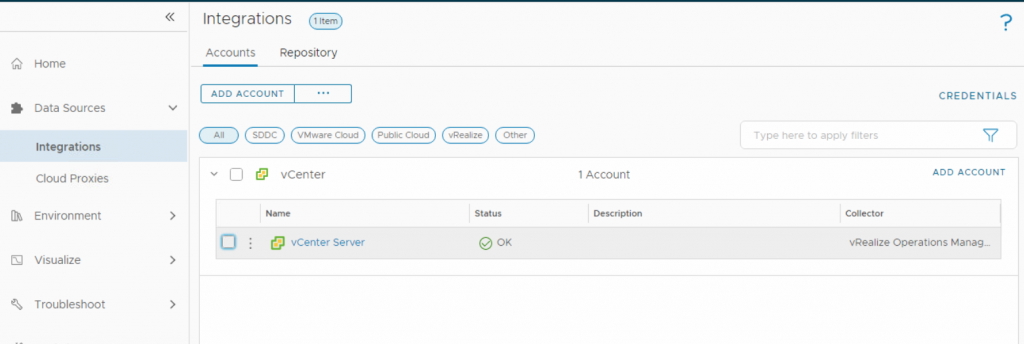
Como puede ver, vCenter se ha añadido correctamente a vRealize Operations.
Espero que esto le resulte informativo.
Activar DRS y HA en vCenter
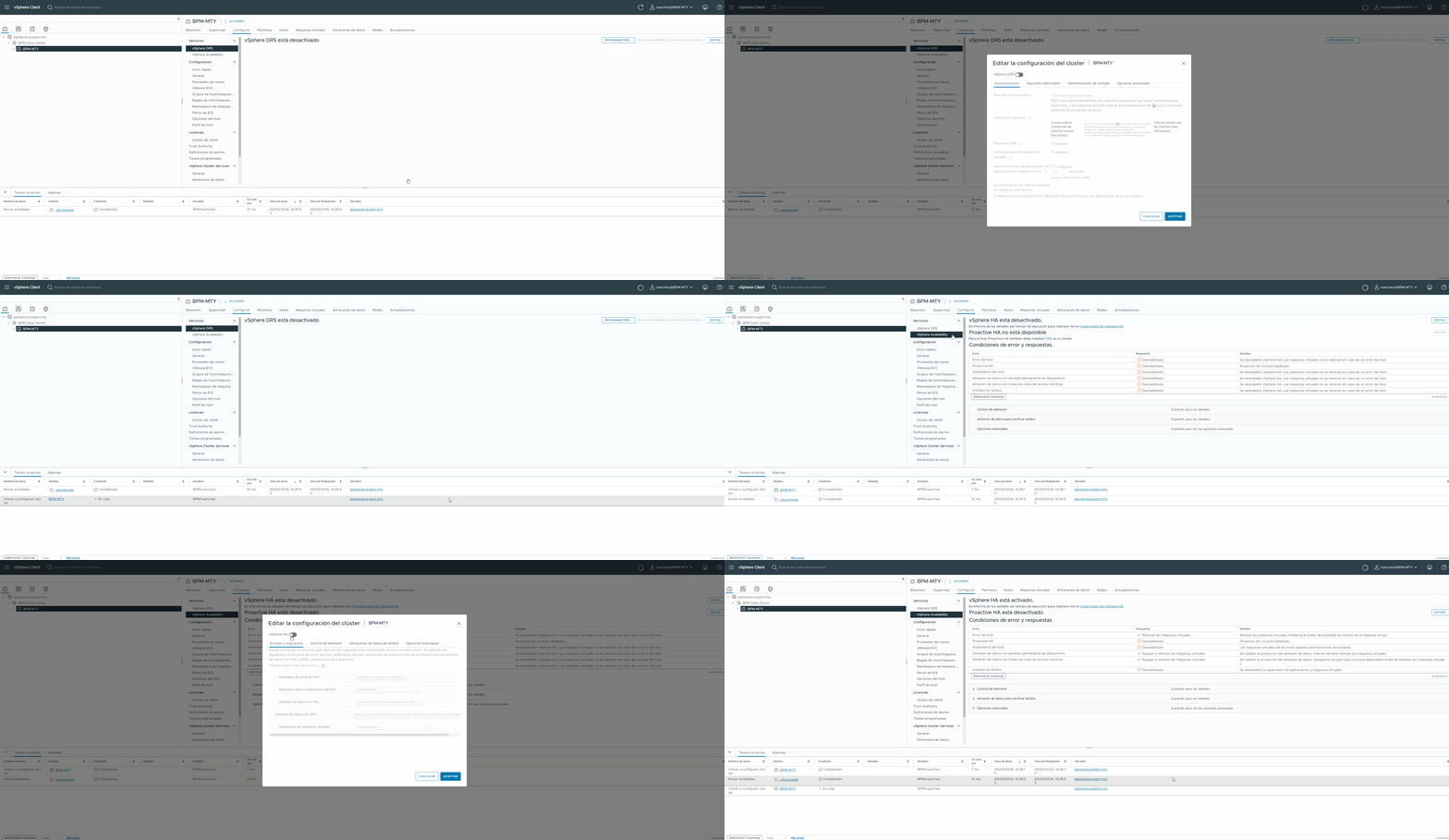
Para habilitar y configurar vSphere DRS (Distributed Resource Scheduler) y vSphere HA (High Availability) en un clúster de VMware vCenter, debes seguir un procedimiento estructurado directamente desde el cliente web de vSphere (HTML5).
Pasos Previsios importantes
-
Licenciamiento: Asegúrate de que las licencias asignadas al clúster soporten las características (se requiere edición Enterprise Plus o superior para DRS completo y HA avanzado).
-
Hosts en el Clúster: Los servidores ESXi deben estar previamente unidos al Datacenter y agregados dentro de un objeto de tipo Clúster.
Paso 1: Crear y estructurar el Clúster (si aún no existe)
-
Inicia sesión en el vSphere Client.
-
Haz clic derecho sobre tu Datacenter y selecciona New Cluster... (Nuevo clúster).
-
Asigna un nombre descriptivo al clúster.
Paso 2: Habilitar y Configurar vSphere HA (High Availability)
vSphere HA protege las máquinas virtuales reiniciándolas automáticamente en otros hosts ESXi en caso de que falle el host actual.
-
Selecciona el Clúster en el panel izquierdo.
-
Ve a la pestaña Configure (Configurar).
-
En el menú lateral izquierdo, busca la sección vSphere Availability y haz clic en Edit (Editar).
-
Activa el interruptor vSphere HA.
-
Configura los parámetros clave según tus necesidades:
-
Admission Control (Control de admisión): Recomendado mantenerlo activo. Define cuántos recursos de respaldo se reservan para garantizar que las VMs puedan encender en otro host si uno cae.
-
Failure Response (Respuesta ante fallos de host): Configura el comportamiento de reinicio de las máquinas virtuales (ej. Restart Priority).
-
VM Monitoring: Opcional para reiniciar VMs individuales si las VMware Tools dejan de latir (heartbeat).
-
-
Haz clic en OK o Save para aplicar los cambios. vCenter comenzará a instalar el agente FDM (Fault Domain Manager) en cada host del clúster.
Paso 3: Habilitar y Configurar vSphere DRS (Distributed Resource Scheduler)
vSphere DRS balancea de forma inteligente la carga de trabajo (CPU y Memoria) moviendo dinámicamente las máquinas virtuales entre los hosts del clúster.
-
En el mismo clúster, ve a Configure > vSphere Services > vSphere DRS y haz clic en Edit.
-
Activa el interruptor Turn ON vSphere DRS.
-
Configura el Automation Level (Nivel de automatización):
-
Manual: DRS solo genera recomendaciones de migración (vMotion), tú debes aplicarlas manualmente.
-
Partially Automated (Parcialmente automatizado): Las máquinas se ubican automáticamente al encenderlas (Initial Placement), pero las migraciones de balanceo requieren aprobación.
-
Fully Automated (Completamente automatizado): Tanto el encendido inicial como el balanceo en caliente se realizan de forma automática por el clúster.
-
-
Ajusta la Migration Threshold (Umbral de migración) según qué tan agresivo deseas que sea el balanceo ante desequilibrios de carga.
-
Haz clic en OK para guardar.