FSCapture
📖 Manual de Uso de FastStone Capture
FastStone Capture es una herramienta ligera y muy potente para capturar imágenes de la pantalla, grabar videos y editar capturas de forma rápida en Windows.
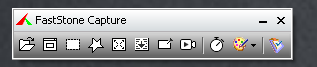
🛠️ Descripción de la Barra de Herramientas (de izquierda a derecha)
-
Abrir archivo de imagen (Editor interno): Permite abrir una imagen guardada en tu equipo para editarla, recortarla o agregarle anotaciones usando las herramientas de FastStone.
-
Capturar Ventana / Objeto: Selecciona y captura una ventana específica, un menú desplegable o un botón con solo pasar el cursor y hacer clic.
-
Capturar Área Rectangular: Te permite arrastrar el cursor para seleccionar un rectángulo exacto de la pantalla que deseas capturar.
-
Capturar Área a Mano Alzada: Dibuja a pulso con el ratón el contorno o la forma libre que desees recortar como imagen.
-
Capturar Pantalla Completa: Toma una foto instantánea de todo tu monitor o de todos los monitores conectados.
-
Capturar Ventana con Desplazamiento (Scrolling): Ideal para páginas web largas o documentos extensos; la herramienta se desplaza automáticamente hacia abajo para capturar todo el contenido en una sola imagen.
-
Capturar Región Fija: Permite capturar un recuadro con dimensiones exactas en píxeles que puedes predefinir.
-
Grabar Pantalla en Video (Screen Recorder): Abre la herramienta para grabar en video las acciones de tu pantalla, con opción de incluir audio del sistema o micrófono.
-
Lupa / Selector de Color / Opciones:
-
Temporizador: Configura retrasos antes de realizar una captura automática.
-
Paleta de colores (Editor / Herramientas externas): Accede a utilidades adicionales como la paleta para extraer colores de la pantalla o ampliar secciones.
-
-
Ajustes y Configuración: Permite cambiar las preferencias generales del programa (atajos de teclado, formatos de salida predeterminados, rutas para guardar las imágenes automáticamente, etc.).