
Activar DRS y HA en vCenter
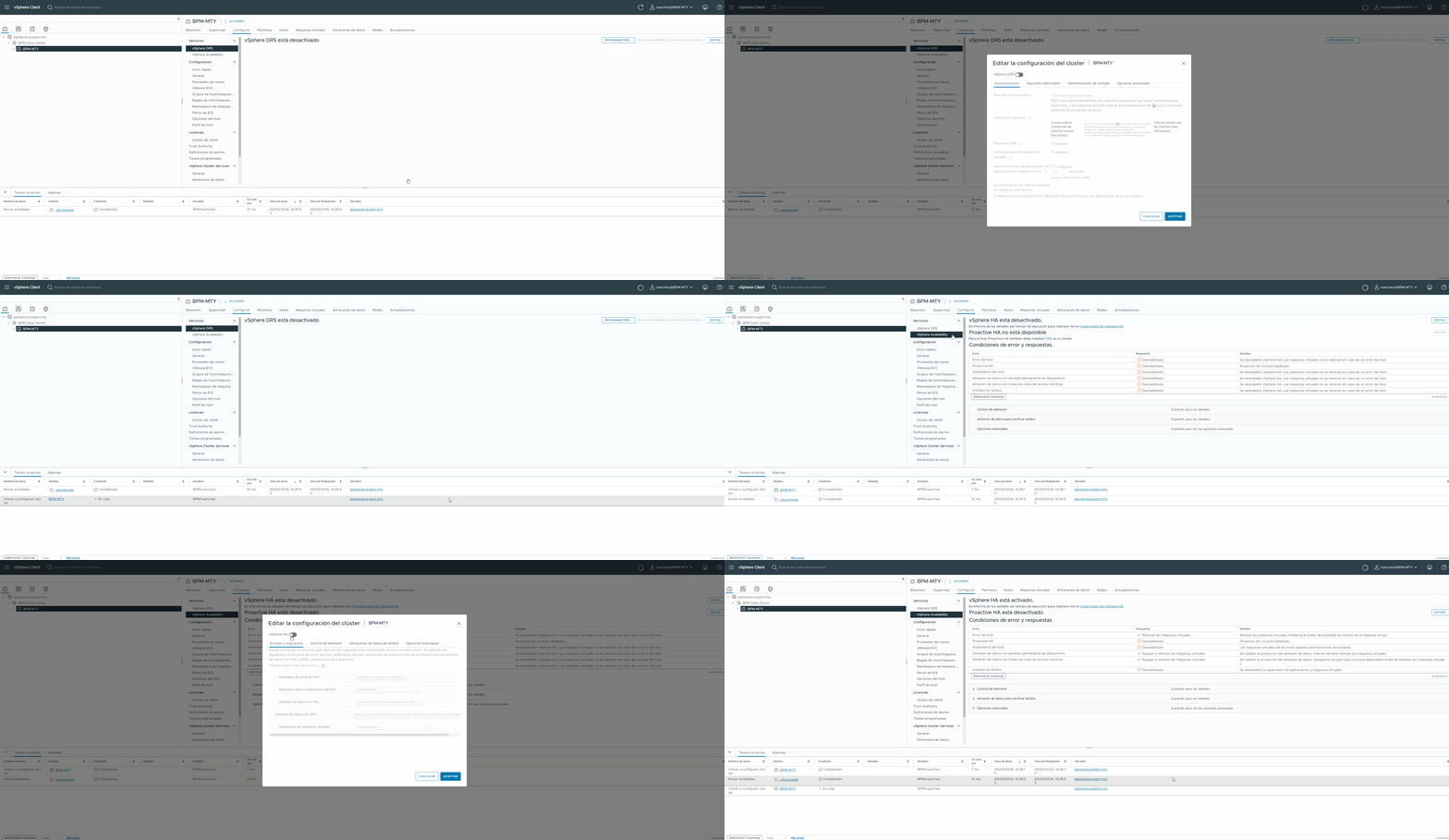
Para habilitar y configurar vSphere DRS (Distributed Resource Scheduler) y vSphere HA (High Availability) en un clúster de VMware vCenter, debes seguir un procedimiento estructurado directamente desde el cliente web de vSphere (HTML5).
Pasos Previsios importantes
-
Licenciamiento: Asegúrate de que las licencias asignadas al clúster soporten las características (se requiere edición Enterprise Plus o superior para DRS completo y HA avanzado).
-
Hosts en el Clúster: Los servidores ESXi deben estar previamente unidos al Datacenter y agregados dentro de un objeto de tipo Clúster.
Paso 1: Crear y estructurar el Clúster (si aún no existe)
-
Inicia sesión en el vSphere Client.
-
Haz clic derecho sobre tu Datacenter y selecciona New Cluster... (Nuevo clúster).
-
Asigna un nombre descriptivo al clúster.
Paso 2: Habilitar y Configurar vSphere HA (High Availability)
vSphere HA protege las máquinas virtuales reiniciándolas automáticamente en otros hosts ESXi en caso de que falle el host actual.
-
Selecciona el Clúster en el panel izquierdo.
-
Ve a la pestaña Configure (Configurar).
-
En el menú lateral izquierdo, busca la sección vSphere Availability y haz clic en Edit (Editar).
-
Activa el interruptor vSphere HA.
-
Configura los parámetros clave según tus necesidades:
-
Admission Control (Control de admisión): Recomendado mantenerlo activo. Define cuántos recursos de respaldo se reservan para garantizar que las VMs puedan encender en otro host si uno cae.
-
Failure Response (Respuesta ante fallos de host): Configura el comportamiento de reinicio de las máquinas virtuales (ej. Restart Priority).
-
VM Monitoring: Opcional para reiniciar VMs individuales si las VMware Tools dejan de latir (heartbeat).
-
-
Haz clic en OK o Save para aplicar los cambios. vCenter comenzará a instalar el agente FDM (Fault Domain Manager) en cada host del clúster.
Paso 3: Habilitar y Configurar vSphere DRS (Distributed Resource Scheduler)
vSphere DRS balancea de forma inteligente la carga de trabajo (CPU y Memoria) moviendo dinámicamente las máquinas virtuales entre los hosts del clúster.
-
En el mismo clúster, ve a Configure > vSphere Services > vSphere DRS y haz clic en Edit.
-
Activa el interruptor Turn ON vSphere DRS.
-
Configura el Automation Level (Nivel de automatización):
-
Manual: DRS solo genera recomendaciones de migración (vMotion), tú debes aplicarlas manualmente.
-
Partially Automated (Parcialmente automatizado): Las máquinas se ubican automáticamente al encenderlas (Initial Placement), pero las migraciones de balanceo requieren aprobación.
-
Fully Automated (Completamente automatizado): Tanto el encendido inicial como el balanceo en caliente se realizan de forma automática por el clúster.
-
-
Ajusta la Migration Threshold (Umbral de migración) según qué tan agresivo deseas que sea el balanceo ante desequilibrios de carga.
-
Haz clic en OK para guardar.