
Activar DRS y HA en vCenter
Activar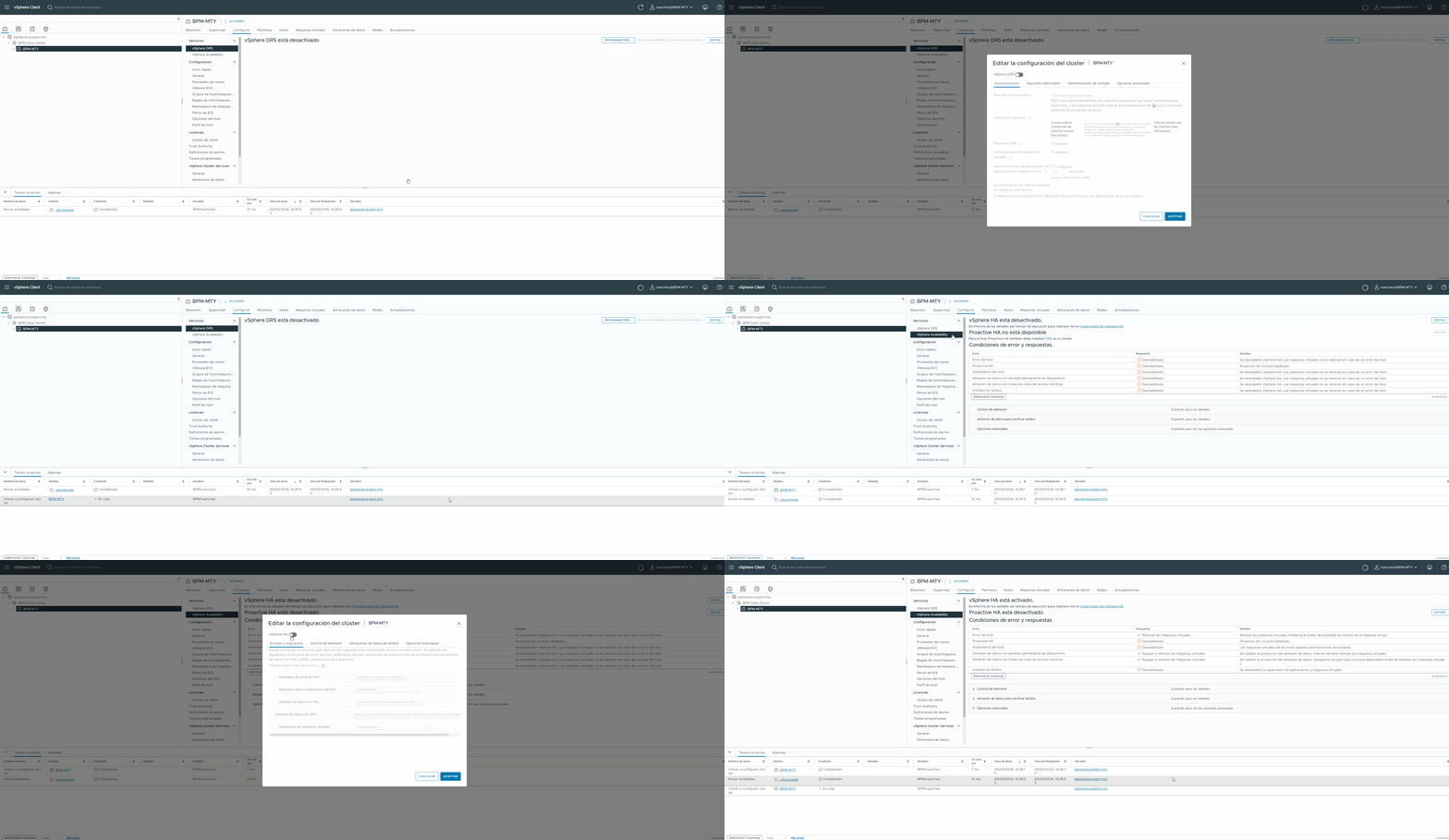
Para habilitar y configurar vSphere DRS (Distributed Resource Scheduler) y vSphere HA (High Availability) en un clúster de VMware vCenter, debes seguir un procedimiento estructurado directamente desde el cliente web de vSphere (HTML5).
Pasos Previsios importantes
Licenciamiento: Asegúrate de que las licencias asignadas al clúster soporten las características (se requiere edición Enterprise Plus o superior para DRS completo y HA avanzado).
Hosts en el Clúster: Los servidores ESXi deben estar previamente unidos al Datacenter y agregados dentro de un objeto de tipo Clúster.
Paso 1: Crear y estructurar el Clúster (si aún no existe)
Inicia sesión en el vSphere Client.
Haz clic derecho sobre tu Datacenter y selecciona New Cluster... (Nuevo clúster).
Asigna un nombre descriptivo al clúster.
Paso 2: Habilitar y Configurar vSphere HA (High Availability)
vSphere HA protege las máquinas virtuales reiniciándolas automáticamente en otros hosts ESXi en caso de que falle el host actual.
Selecciona el Clúster en el panel izquierdo.
Ve a la pestaña Configure (Configurar).
En el menú lateral izquierdo, busca la sección vSphere Availability y haz clic en Edit (Editar).
Activa el interruptor vSphere HA.
Configura los parámetros clave según tus necesidades:
Admission Control (Control de admisión): Recomendado mantenerlo activo. Define cuántos recursos de respaldo se reservan para garantizar que las VMs puedan encender en otro host si uno cae.
Failure Response (Respuesta ante fallos de host): Configura el comportamiento de reinicio de las máquinas virtuales (ej. Restart Priority).
VM Monitoring: Opcional para reiniciar VMs individuales si las VMware Tools dejan de latir (heartbeat).
Haz clic en OK o Save para aplicar los cambios. vCenter comenzará a instalar el agente FDM (Fault Domain Manager) en cada host del clúster.
Paso 3: Habilitar y Configurar vSphere DRS (Distributed Resource Scheduler)
En el mismo clúster, ve a Configure > vSphere Services > vSphere DRS y haz clic en Edit.
Activa el interruptor Turn ON vSphere DRS.
Configura el Automation Level (Nivel de automatización):
Manual: DRS solo genera recomendaciones de migración (vMotion), tú debes aplicarlas manualmente.
Partially Automated (Parcialmente automatizado): Las máquinas se ubican automáticamente al encenderlas (Initial Placement), pero las migraciones de balanceo requieren aprobación.
Fully Automated (Completamente automatizado): Tanto el encendido inicial como el balanceo en caliente se realizan de forma automática por el clúster.
Ajusta la Migration Threshold (Umbral de migración) según qué tan agresivo deseas que sea el balanceo ante desequilibrios de carga.
Haz clic en OK para guardar.