
Implementación y configuración de vRealize Operations 8.10
En esta publicación, explicaré la implementación y la configuración inicial de vRealize Operations o vRops. La instalación y configuración de VMware vRealize Operations consta de dos pasos principales: implementar el dispositivo vRealize Operations Manager y configurarlo para acceder a la interfaz web mediante un navegador. De esta forma, podrá acceder a paneles, vistas, alertas e informes de su entorno.
1- Descargue la versión 8.10 del dispositivo vRealize Operations Manager (archivo OVA) desde VMware .
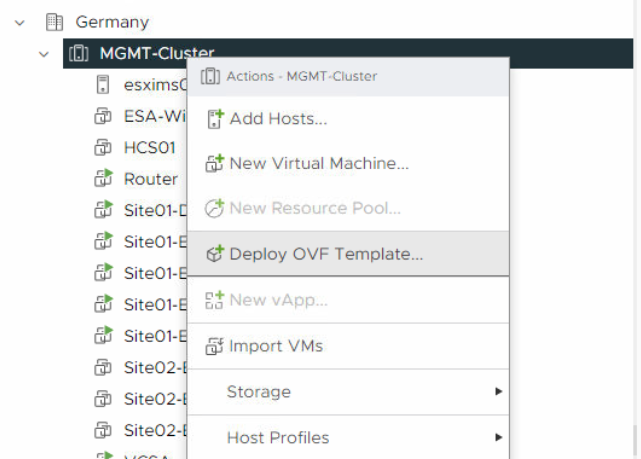
2-Inicie sesión en su servidor vCenter utilizando una cuenta con privilegios administrativos , haga clic con el botón derecho en su clúster o host y seleccione Implementar plantilla OVF .
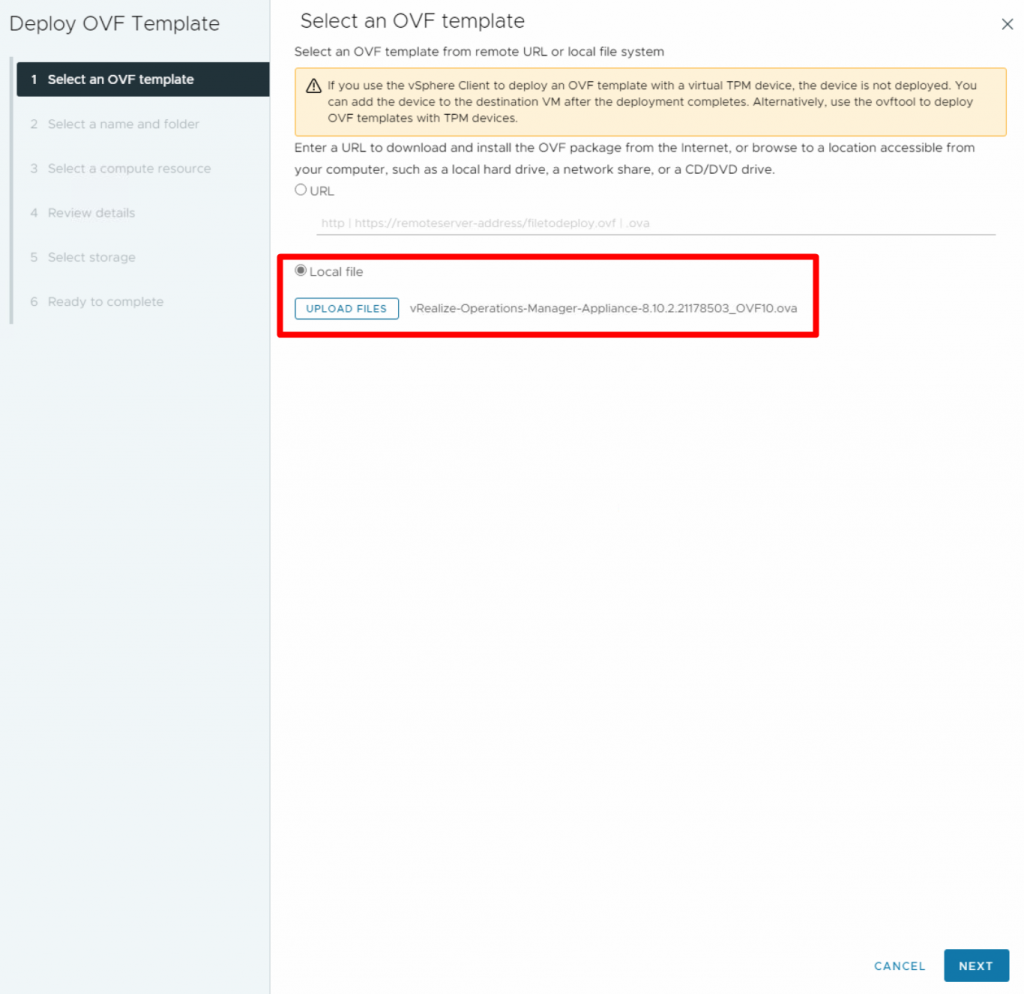
3- Haga clic en Examinar para localizar y seleccionar el archivo OVA de vRealize Operations Manager Appliance que descargó en el paso 1 y haga clic en Siguiente .
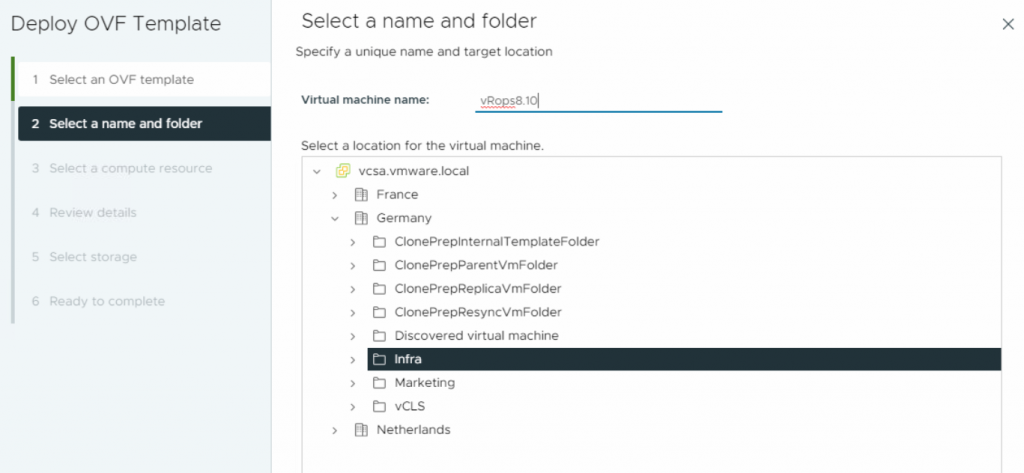
4- Introduzca un nombre para la máquina virtual y seleccione una carpeta para ella, y haga clic en Siguiente .
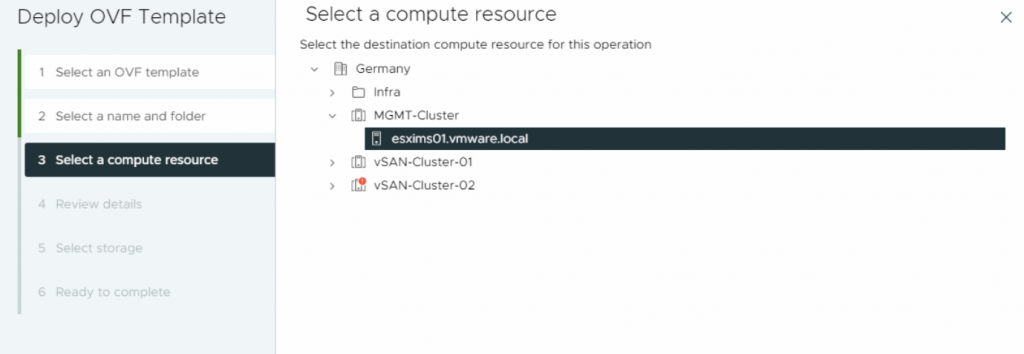
5- Seleccione la ubicación donde desea implementar la máquina virtual y haga clic en Siguiente .
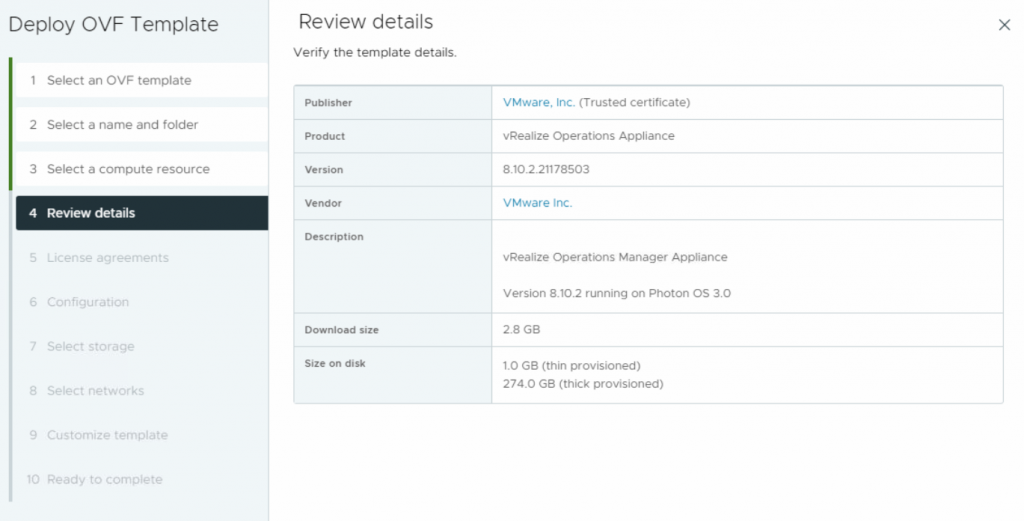
6- Revise los detalles de la plantilla OVF y haga clic en Siguiente .
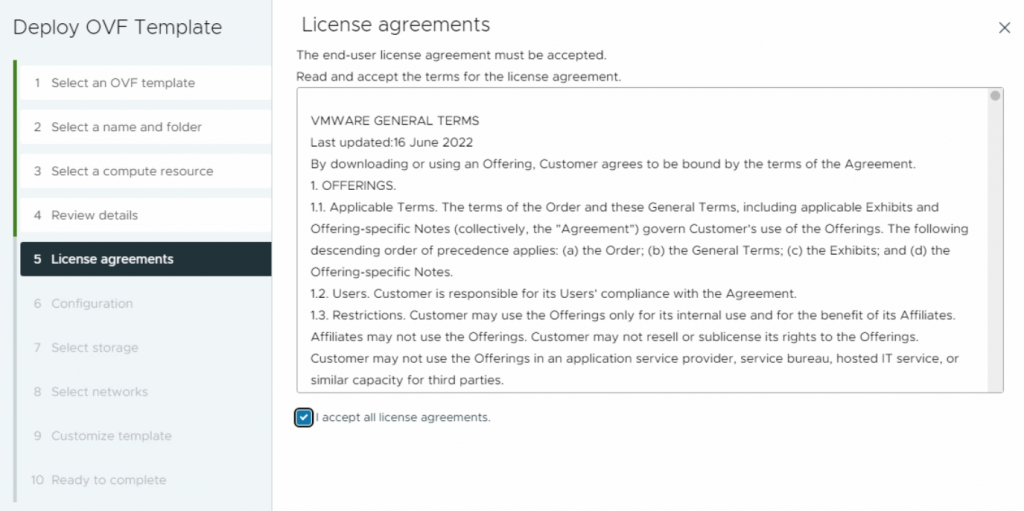
7- Acepte el acuerdo de licencia y haga clic en Siguiente .
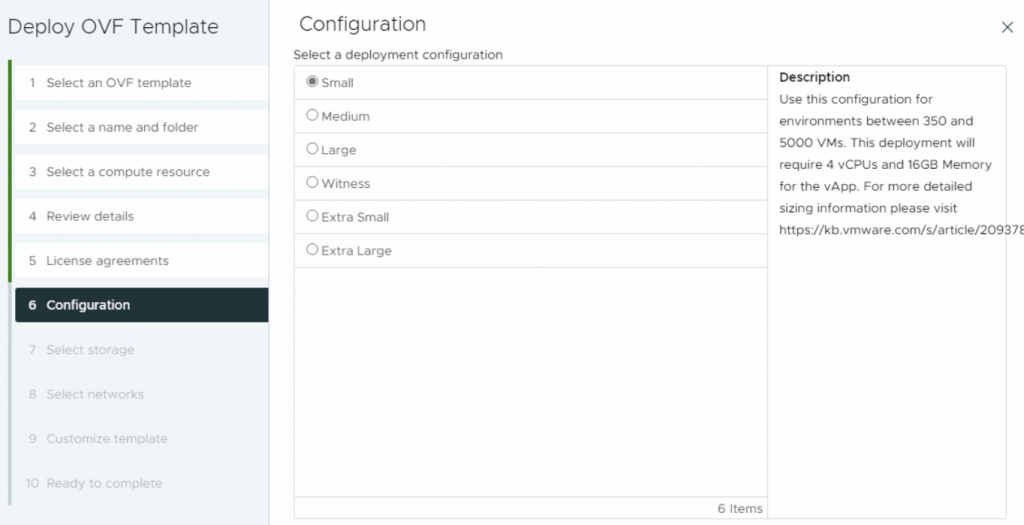
8- En función del tamaño de su entorno, seleccione una configuración de implementación y haga clic en Siguiente .
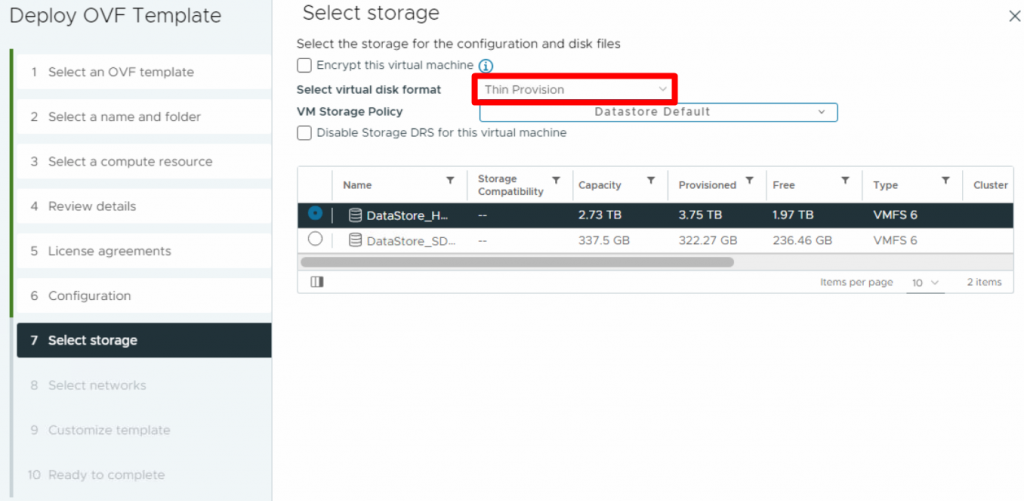
9 – Seleccione el formato de disco y el almacén de datos que desea utilizar para la máquina virtual y, a continuación, haga clic en Siguiente .
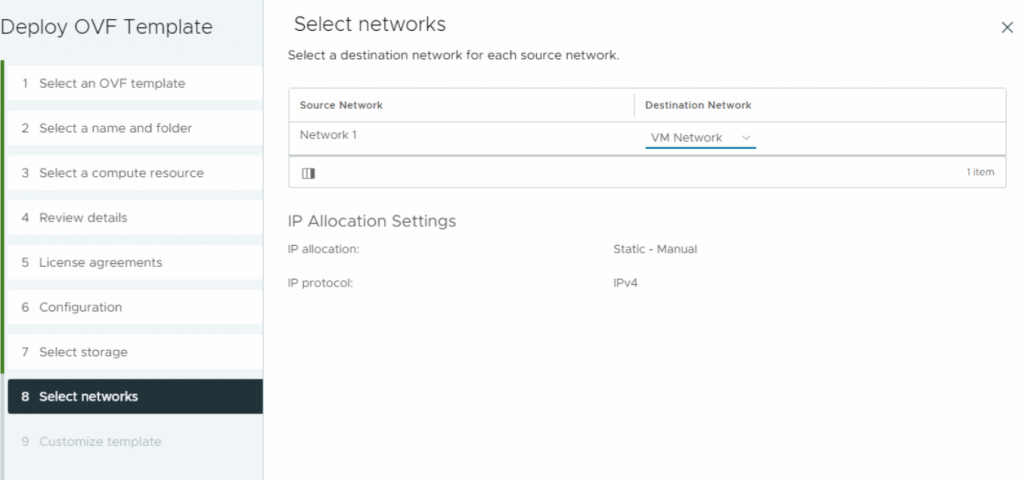
10- Seleccione la configuración de red para la máquina virtual y haga clic en Siguiente .
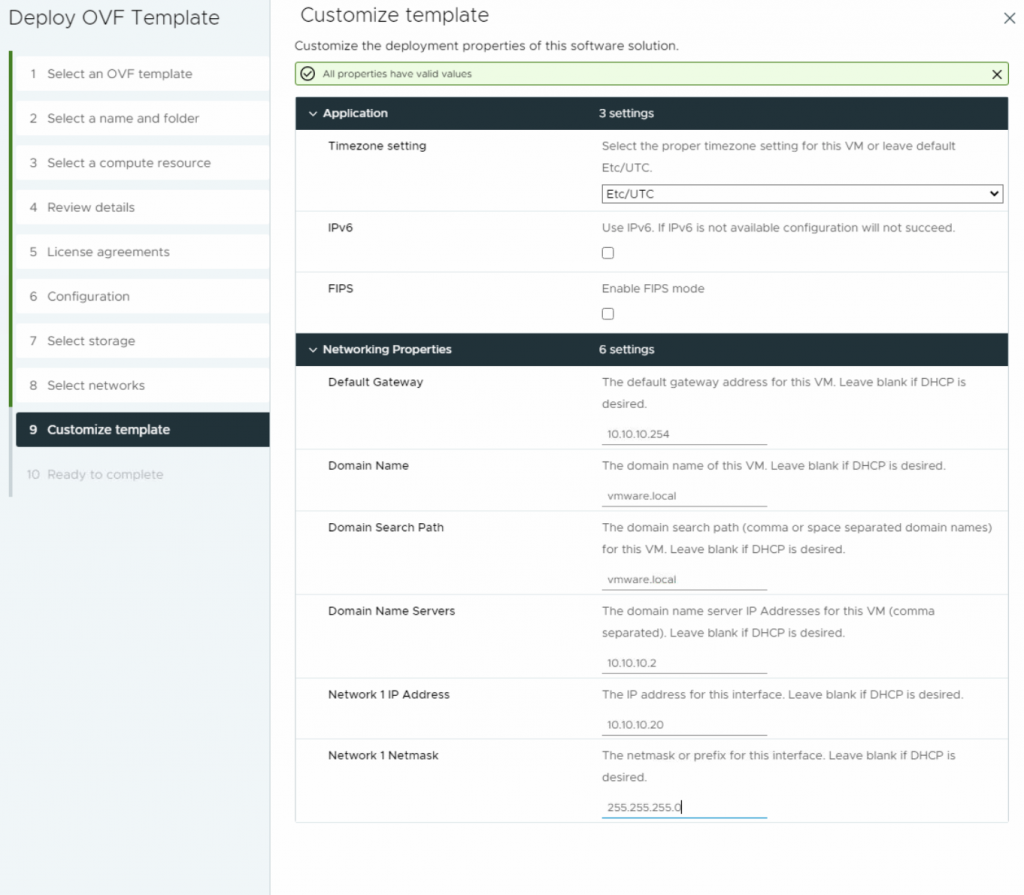
11- Configure la dirección IP y los ajustes de red y, a continuación, haga clic en Siguiente .
12- Revise los detalles y, si todo parece correcto, haga clic en Finalizar para iniciar el proceso de implementación.

13. Espere a que finalice el proceso de implementación. Una vez finalizado el proceso de aprovisionamiento, encienda la máquina virtual. A continuación, abra un navegador web e introduzca la dirección IP del dispositivo vRealize Operations Manager ; se le redirigirá automáticamente a la página del asistente de configuración y seleccione Nueva instalación .

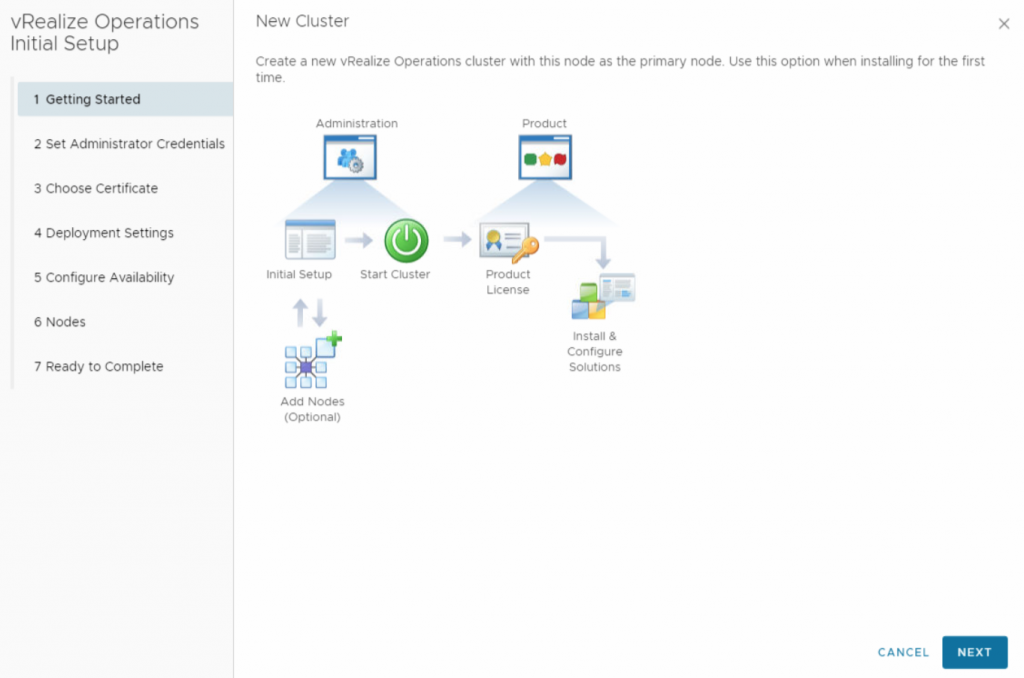
14- En la página de Primeros pasos , haga clic en Siguiente .
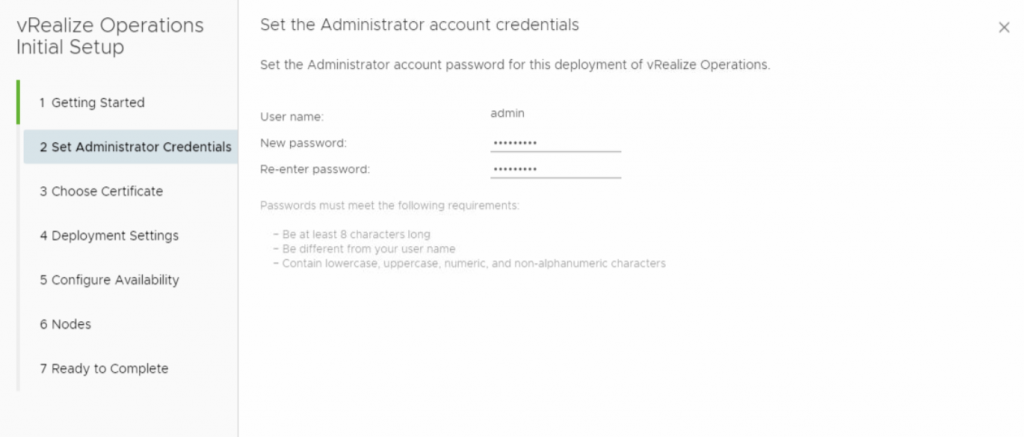
15- Introduzca una contraseña para el usuario “ admin ”. El nombre de usuario no se puede cambiar .
16. Seleccione un certificado o utilice el certificado predeterminado y haga clic en Siguiente. Reemplazaré el certificado predeterminado más adelante, por lo que estoy utilizando los certificados predeterminados.
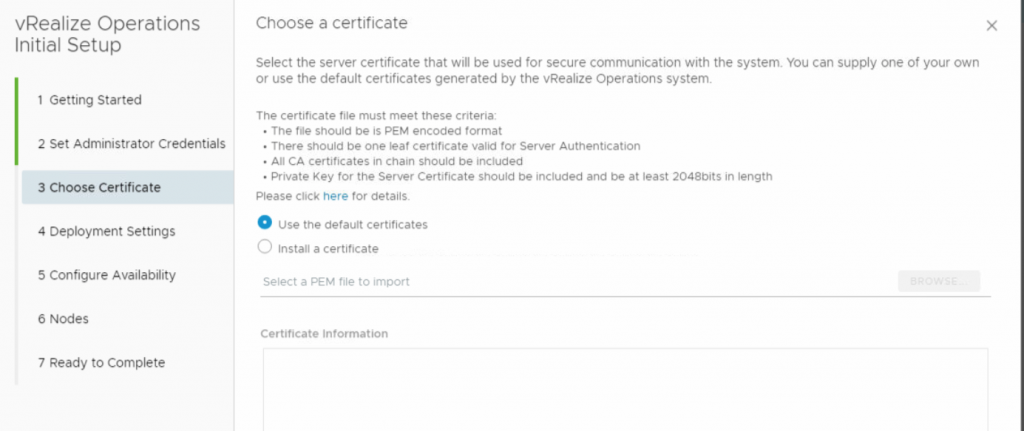
17- Introduzca un nombre para el nodo principal e introduzca la URL o la dirección IP del servidor NTP y haga clic en Siguiente.
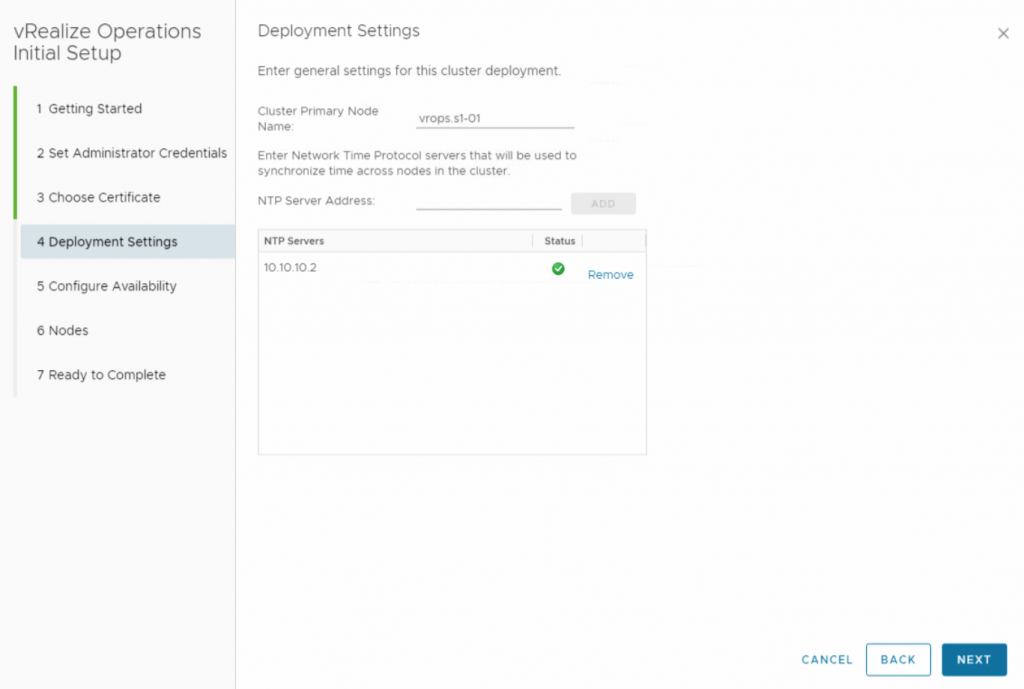
18. Habilite el modo de disponibilidad si desea implementar vRops con disponibilidad para evitar la pérdida de datos . Instalé un nodo independiente y lo activaré más adelante.
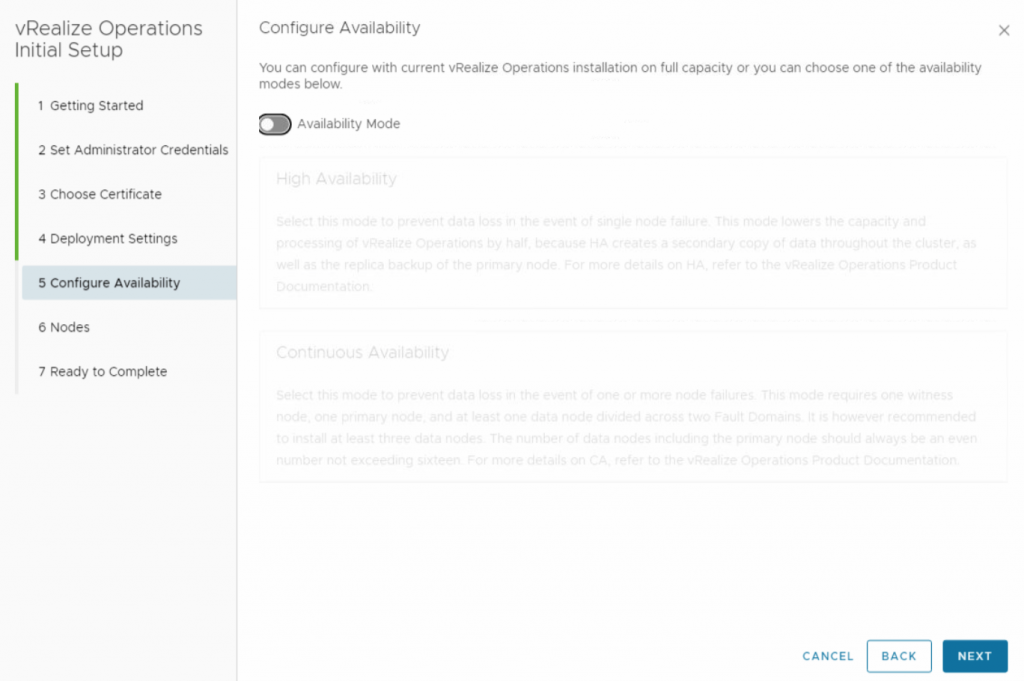
19. Ahora puedes añadir más nodos al clúster, pero este paso es opcional y yo lo omito. Sin embargo, dependiendo del paso 18, necesitarás algunos nodos para réplicas o testigos , tema que abordaré en otra publicación.
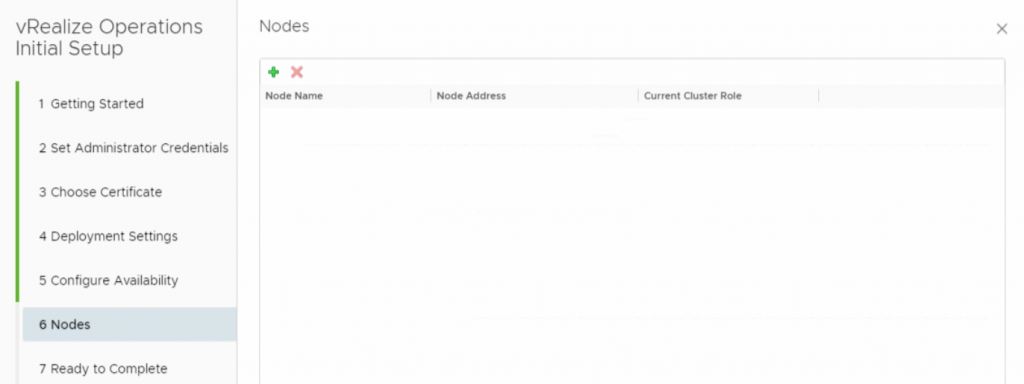
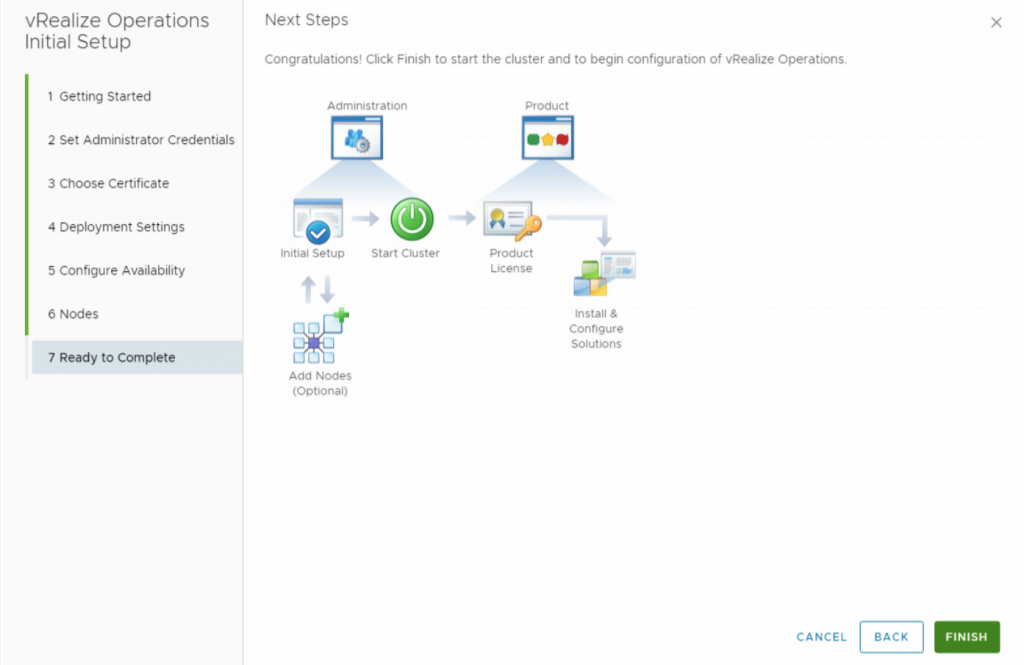
20- La página Listo para completar indica que después de la configuración inicial debemos iniciar el clúster y realizar la configuración de la licencia y la solución , así que haga clic en Finalizar para aplicar la configuración inicial.
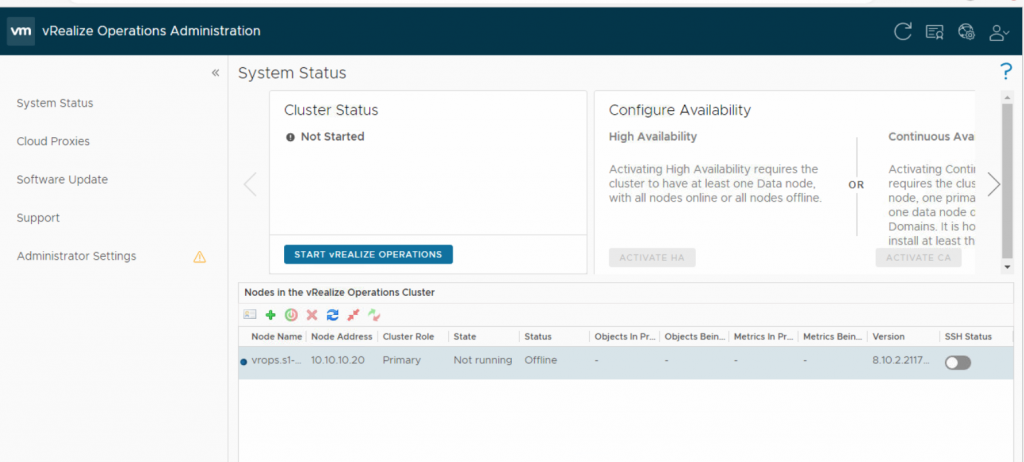
21- Se le redirigirá a la página de administración de vRealize Operations ; haga clic en Iniciar vRealize Operations Manager para iniciar el clúster de nodo único.
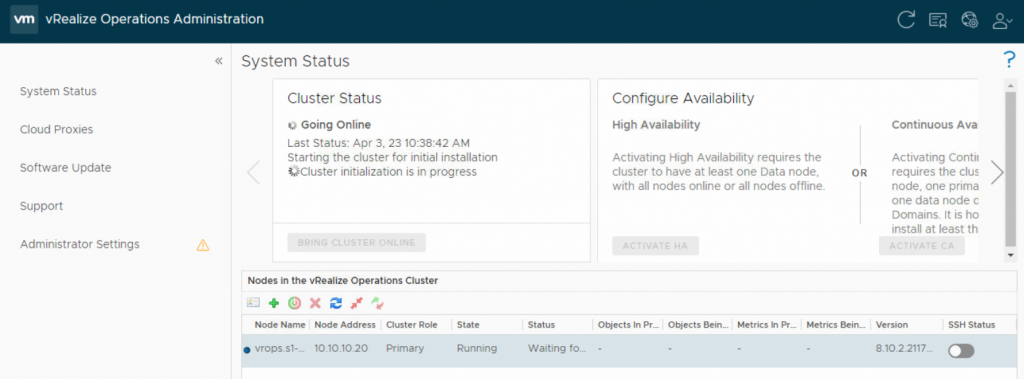
El clúster podría tardar entre 10 y 30 minutos en arrancar.
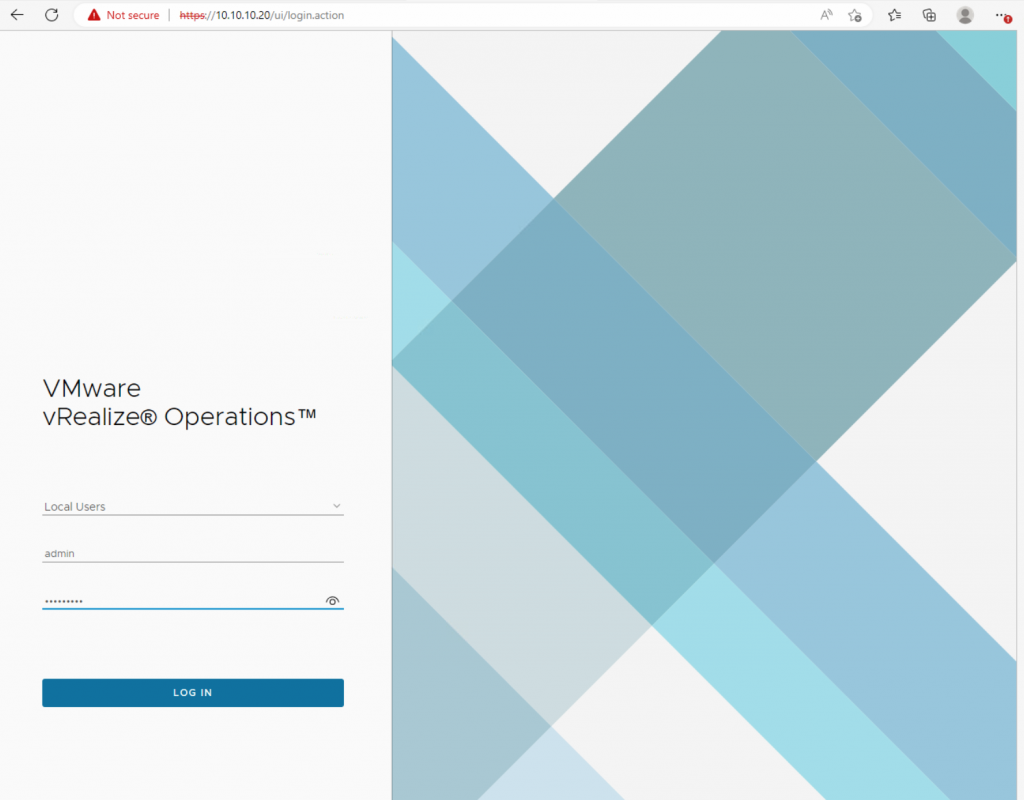
22- Una vez que se complete el proceso de configuración, se le redirigirá a la interfaz web de vRealize Operations Manager e iniciará sesión con el usuario administrador y la contraseña que creó durante el proceso de configuración.
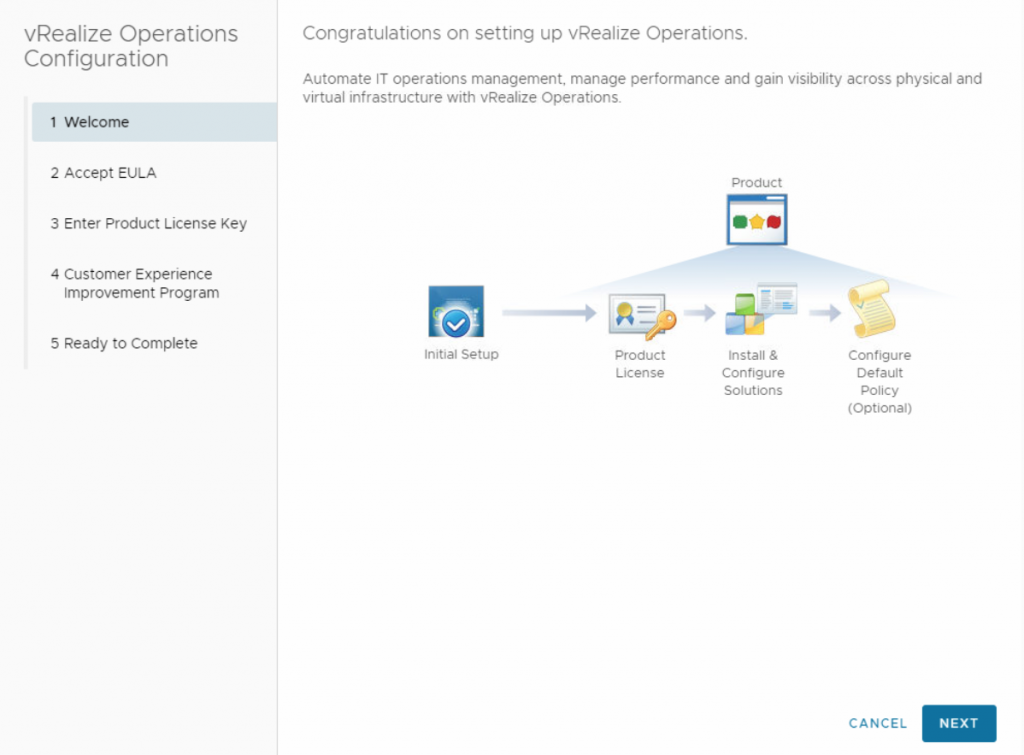
23- Aparece la página de bienvenida , que indica que hay dos pasos más para configurar ( Licencia y Solución ). La Política es opcional; haga clic en Siguiente para continuar.
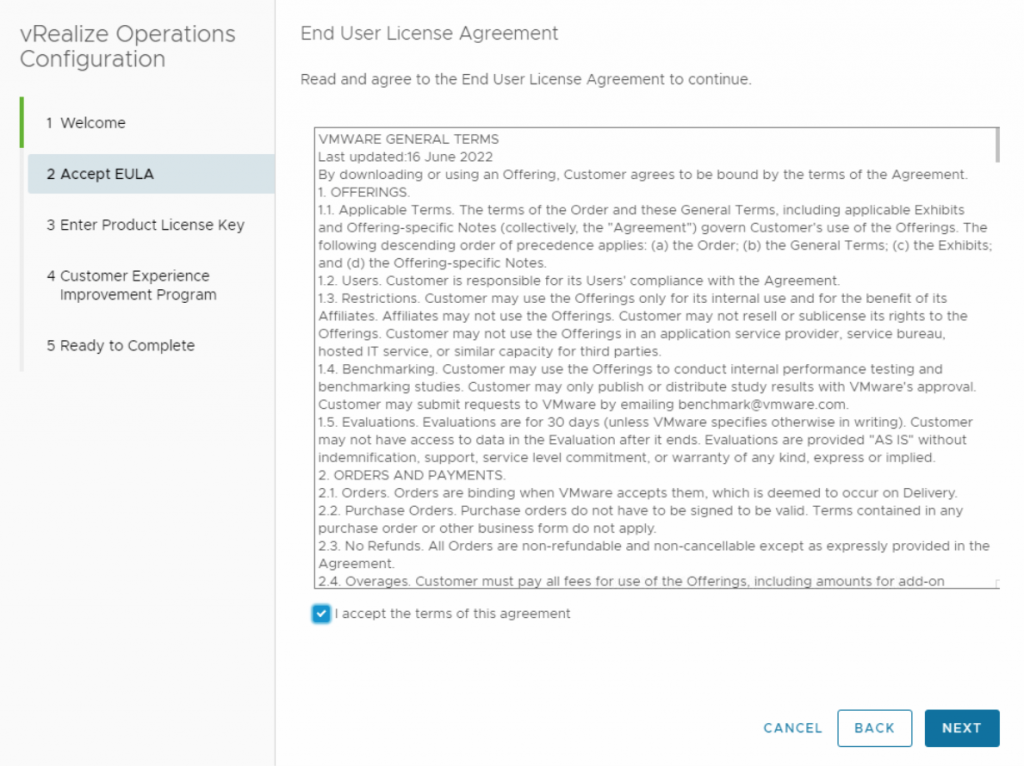
24- Acepte el Acuerdo de Licencia de Usuario Final y haga clic en Siguiente .
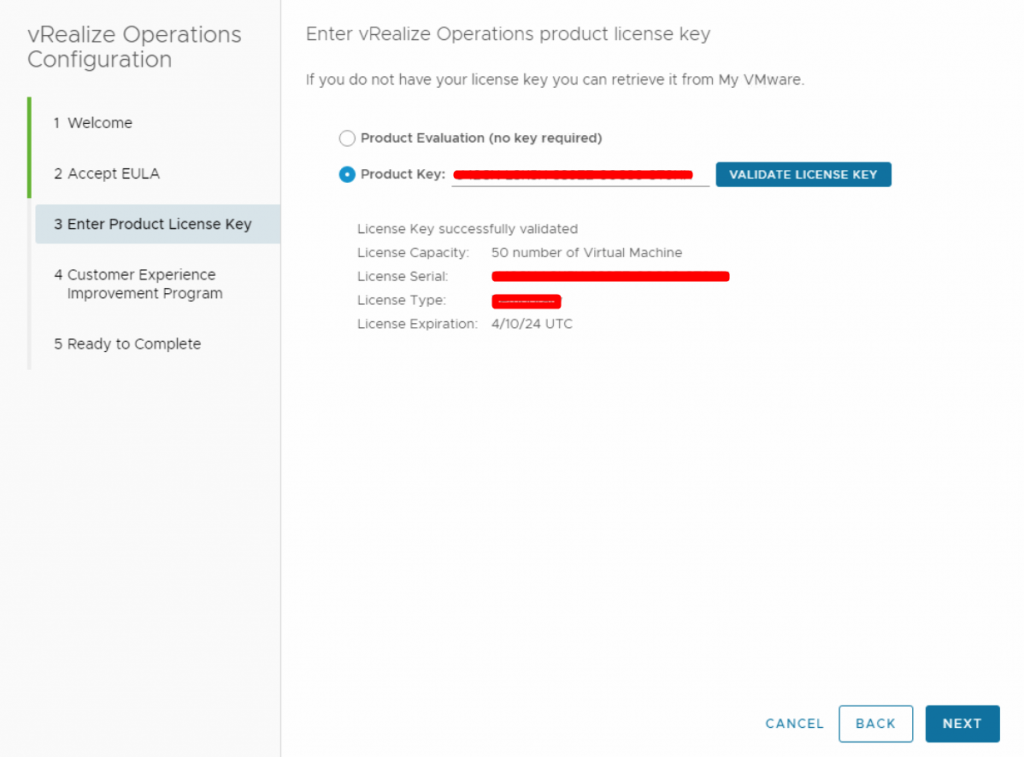
25- Introduzca su clave de licencia o seleccione Evaluación del producto para utilizar la licencia de prueba y haga clic en Siguiente .
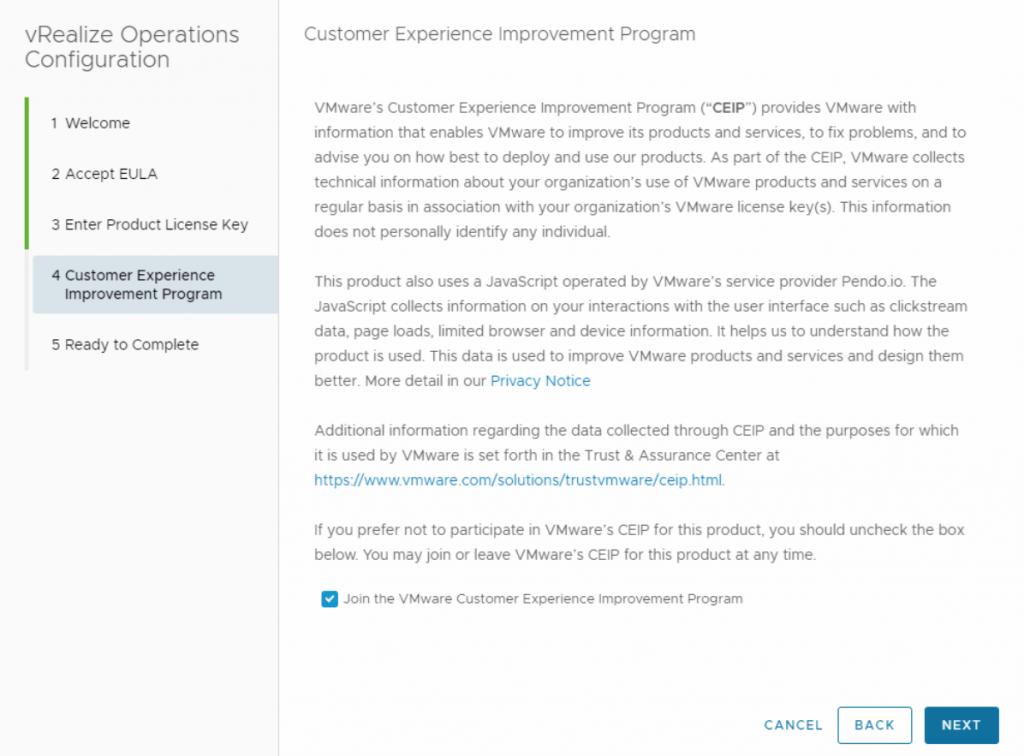
26- Únase al programa de mejora de la experiencia del cliente o sáltelo y seleccione Siguiente .
27- Haga clic en Finalizar para aplicar la configuración de la licencia .
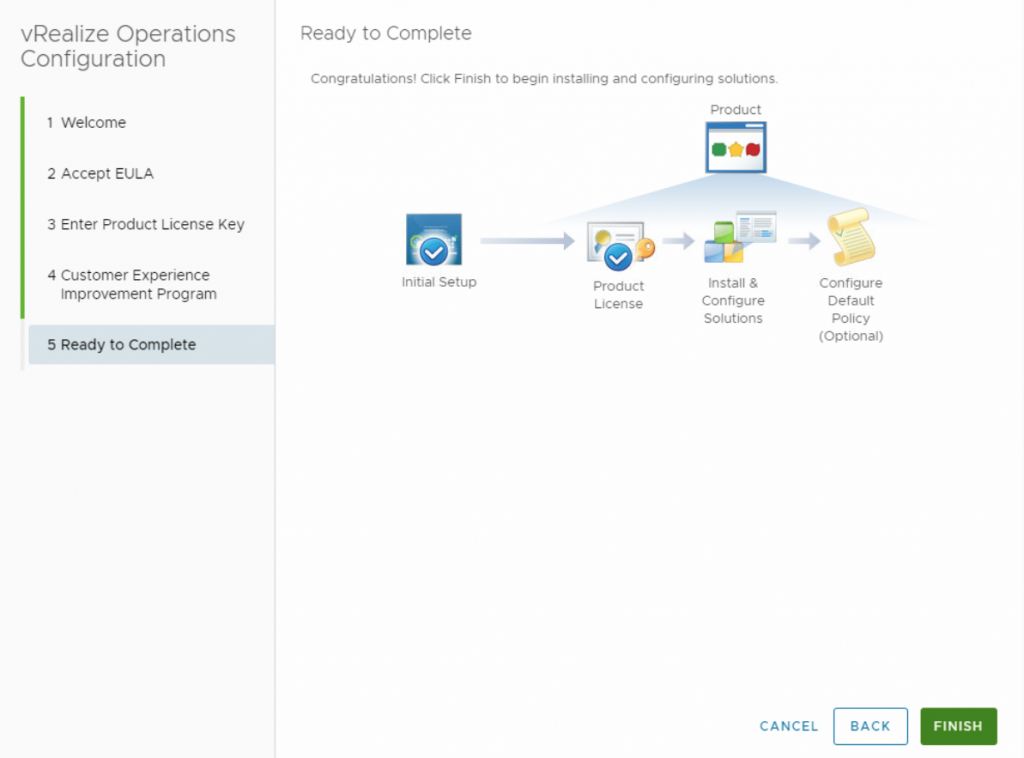
Ha configurado correctamente vRealize Operations. Ahora puede comenzar a supervisar y administrar su entorno virtual. Ahora quiero agregar mi vCenter a vRops.
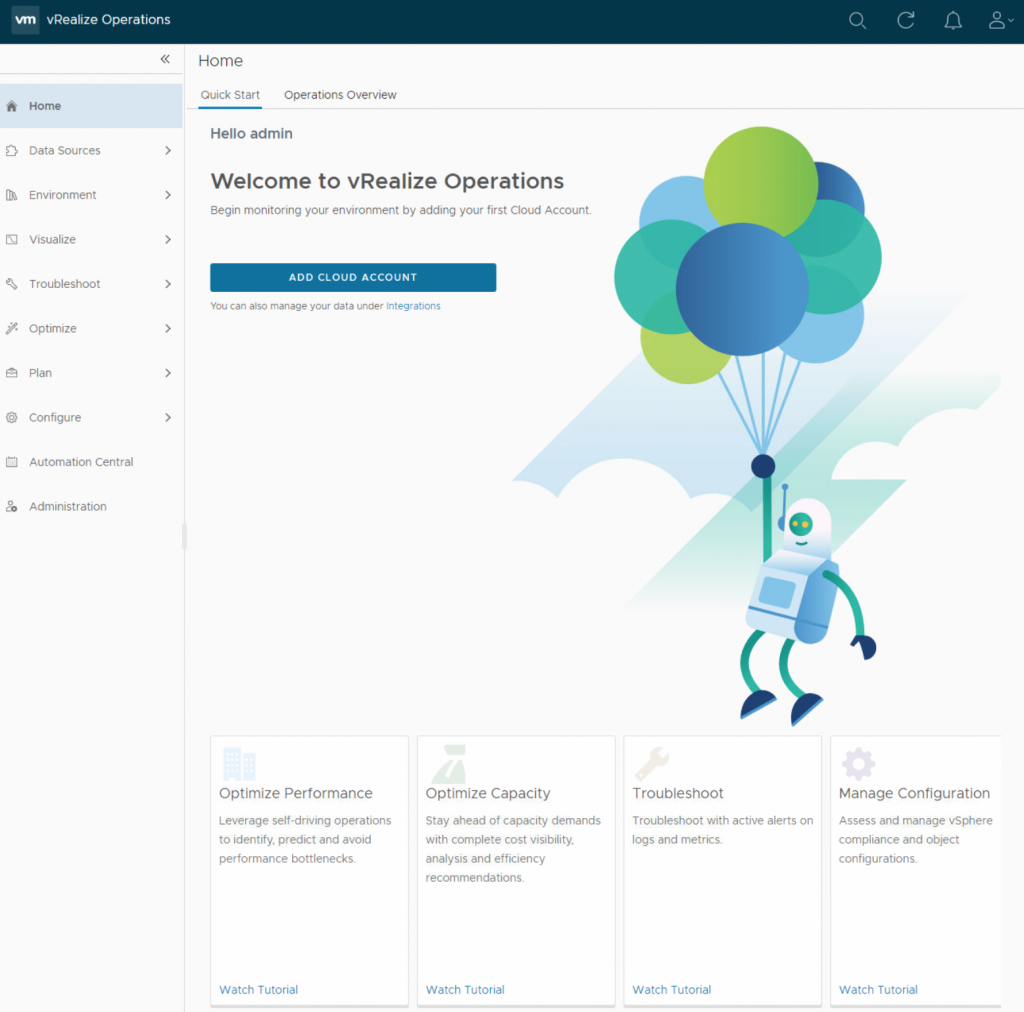
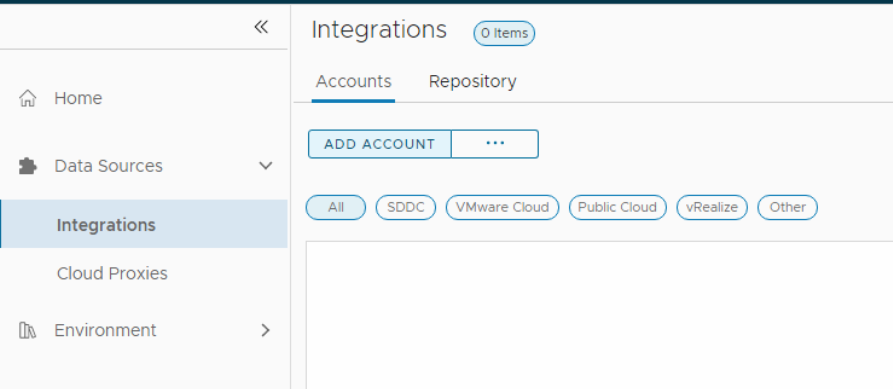
28- Haga clic en Agregar cuenta en la nube en la página anterior o en el menú de la izquierda, haga clic en Fuentes de datos , Integración y luego Cuentas y luego haga clic en Agregar cuentas .
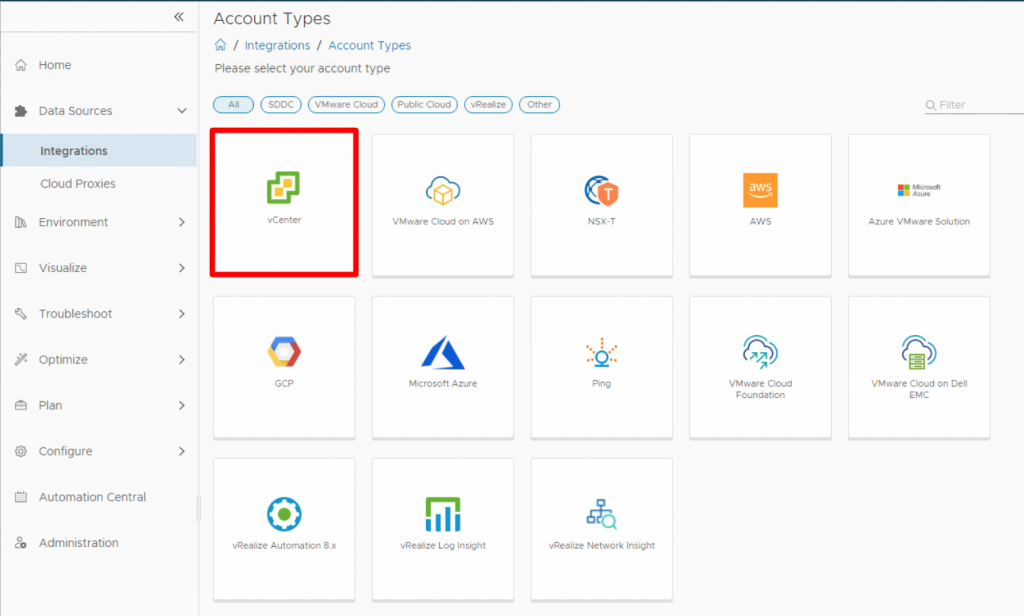
29- Seleccione la solución, que en este caso es vCenter .
30- Introduzca un nombre para vCenter e introduzca el FQDN del servidor vCenter que desea supervisar.
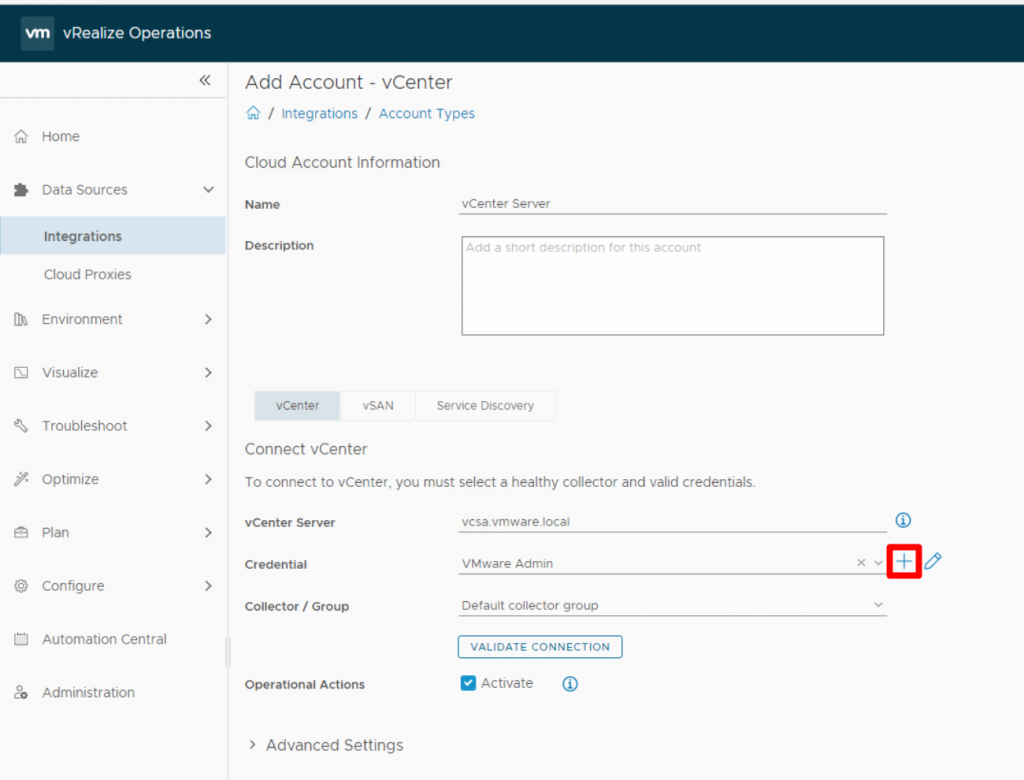
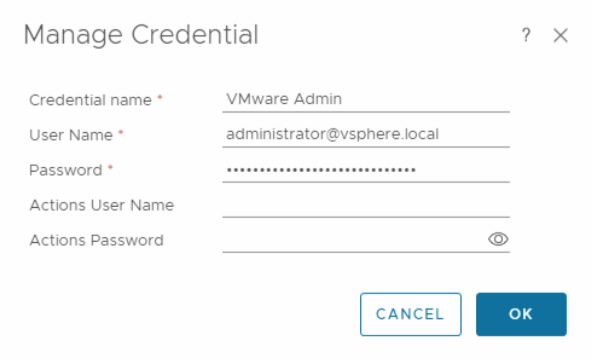
Debes añadir una credencial, así que haz clic en el símbolo de más , cumple los requisitos y haz clic en Aceptar.
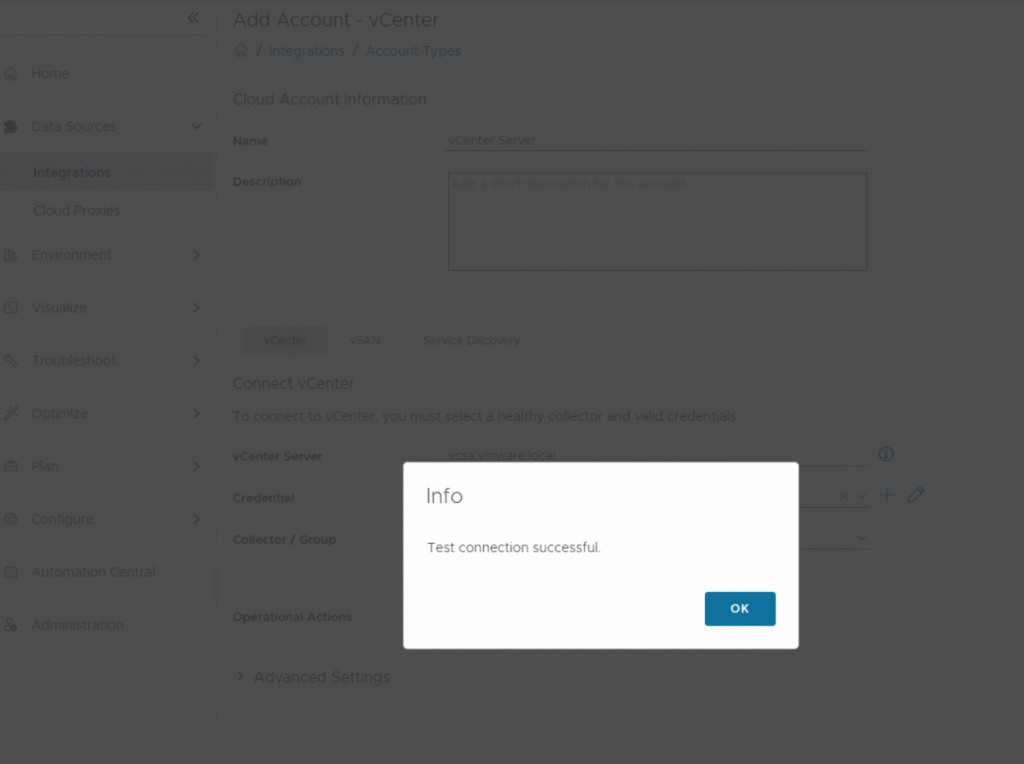
Seleccione Validar conexión para comprobar la conexión con el servidor vCenter. Todo parece correcto, así que haga clic en Aceptar y, a continuación, en el botón Agregar .
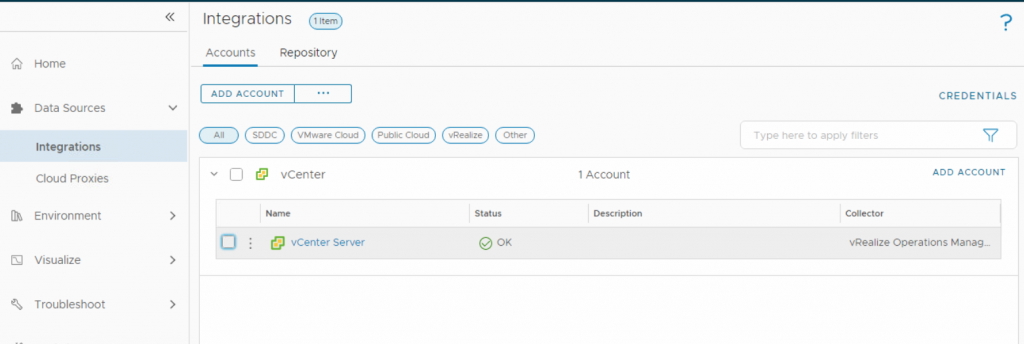
Como puede ver, vCenter se ha añadido correctamente a vRealize Operations.
Espero que esto le resulte informativo.